Message d'information personnalisé
Sur votre solution de gestion des retours Baback, vous pouvez définir plusieurs messages d’information personnalisés, chacun positionné à un moment clé du parcours client.
Ces messages ont pour objectif de guider, rassurer et orienter l’utilisateur étape par étape.
Vous trouverez ci-dessous la liste des emplacements disponibles, ainsi que le rôle de chacun :
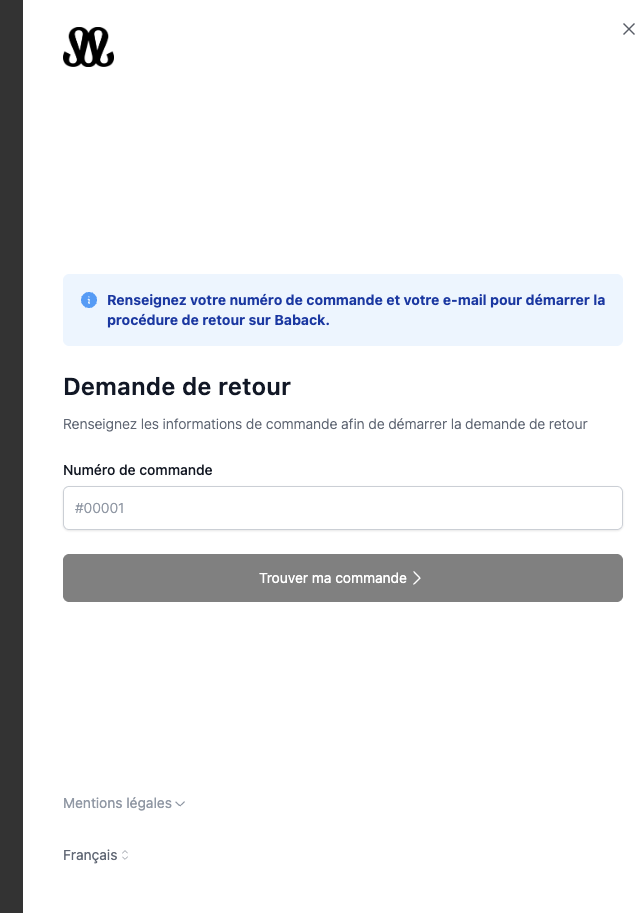
1.En-tête du formulaire de saisie de commande
Emplacement : Écran initial – saisie du numéro de commande et de l’e-mail ou du code postal
Exemple :
« Renseignez votre numéro de commande et votre e-mail pour démarrer la procédure de retour sur Baback. »
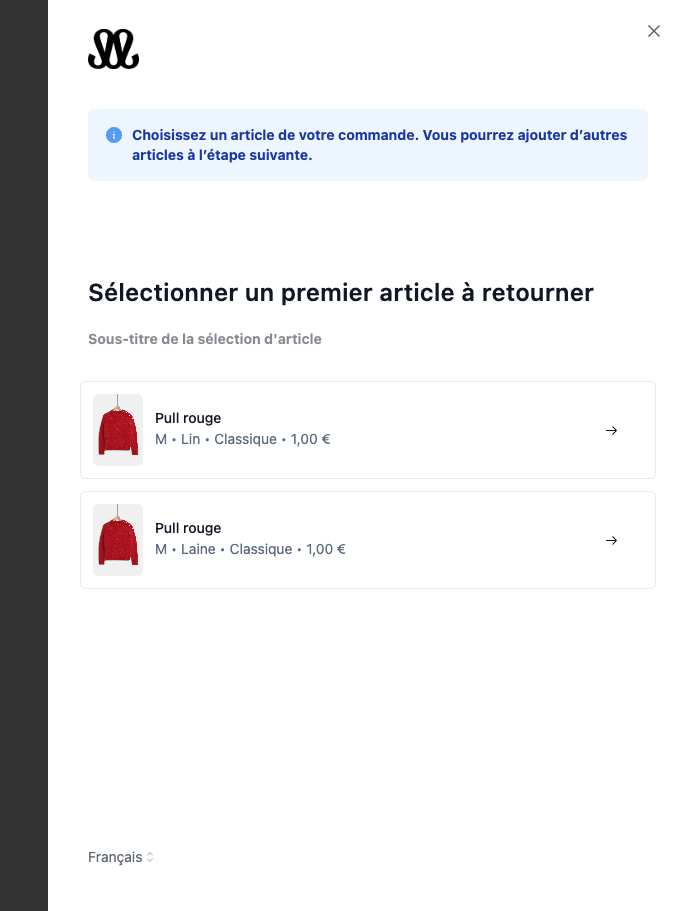
2. Zone de sélection des articles
Emplacement : Fenêtre modale “Sélectionner un premier article à retourner”
Exemple :
« Choisissez un article de votre commande. Vous pourrez en ajouter d’autres à l’étape suivante. »
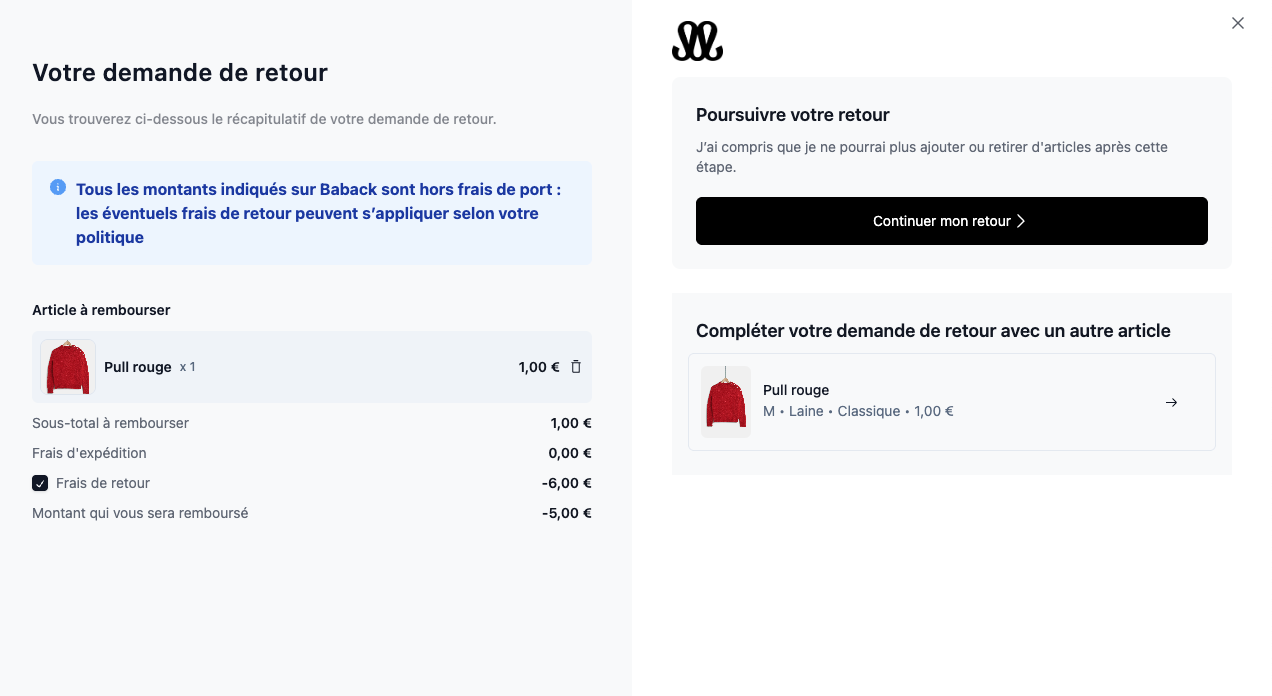
3. Au-dessus du récapitulatif financier
Emplacement : Écran “Votre demande de retour” – section de gauche
Exemple :
« Tous les montants indiqués sur Baback sont hors frais de port. Des frais de retour peuvent s’appliquer selon votre politique. »
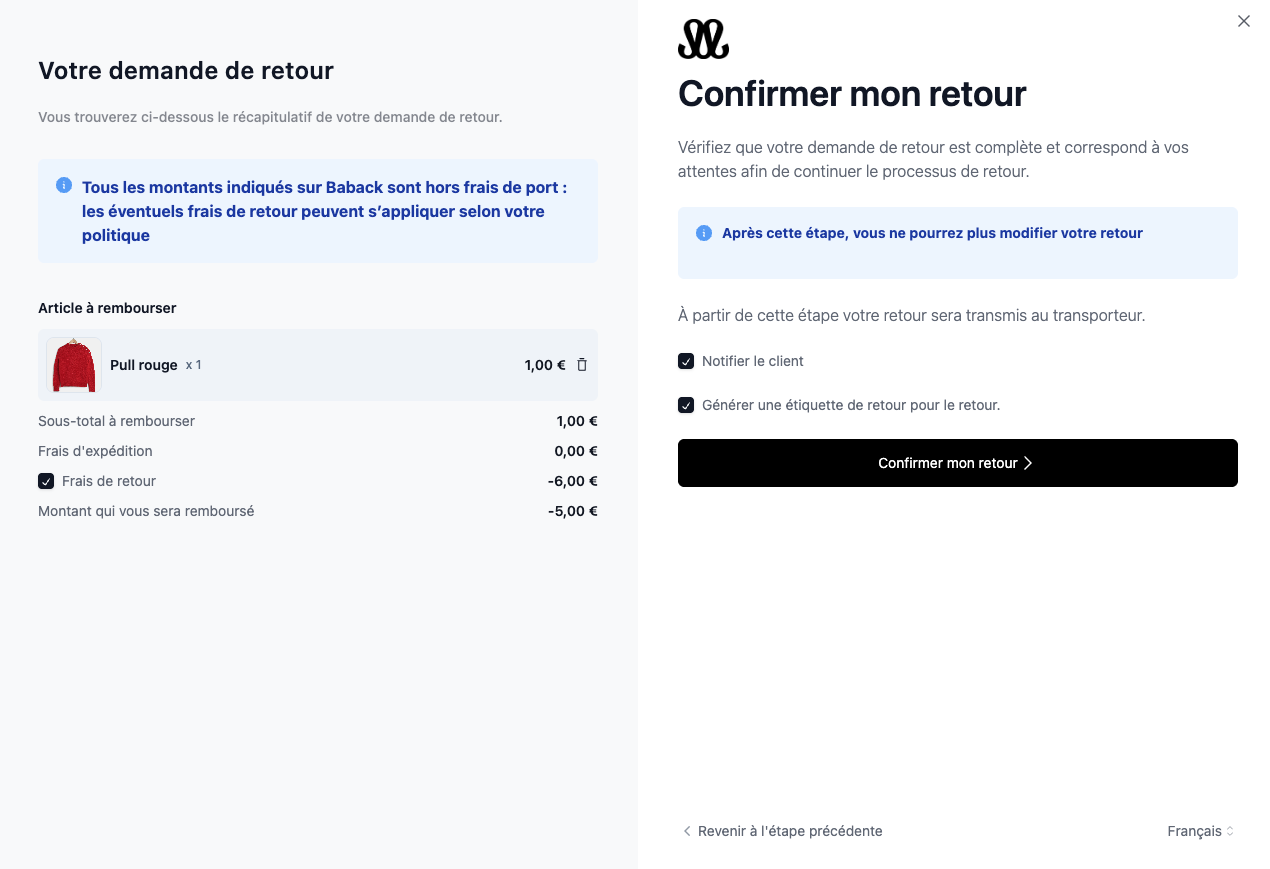
4. Avant validation finale
Emplacement : Écran “Confirmer mon retour” – zone de droite
Exemple :
« Après cette étape, vous ne pourrez plus modifier votre retour. »
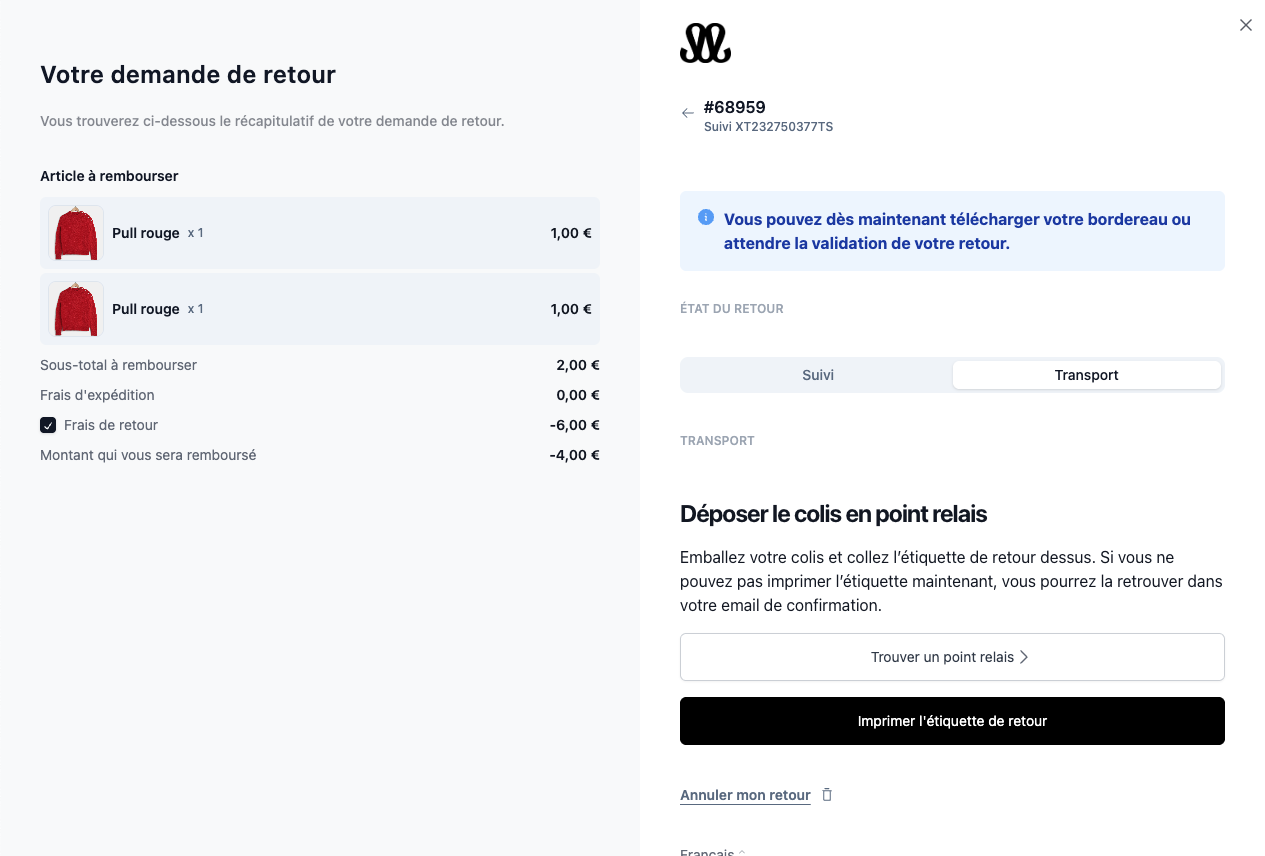
5. Options de poursuite ou d’ajout d’articles
Emplacement : Après la création du retour
Exemple :
« Vous pouvez dès maintenant télécharger votre bordereau ou attendre la validation de votre retour. »
Les autres emplacements disponibles
Au-delà des cinq emplacements illustrés ci-dessus, le parcours en propose d’autres. Ils se configurent au même endroit :
Emplacement | Quand l’utiliser |
|---|---|
Mention légale, sur l’écran d’identification | Renvoyer vers votre politique de retour ou vos CGV dès la première étape. |
Sous-titre de la sélection d’articles | Compléter le message principal de cette étape par une précision plus discrète. |
Étape du motif de retour | Expliquer pourquoi vous demandez un motif, ou orienter vers le bon choix — c’est ce qui améliore le plus la qualité de vos statistiques de retour. |
En-tête du choix de résolution | Mettre en avant une option : valoriser l’échange ou l’avoir face au remboursement. |
Formulaire d’adresse | Prévenir des contraintes de saisie (adresse hors zone desservie, format particulier). |
Choix du transporteur | Expliquer les différences entre les options proposées, ou signaler celle que vous recommandez. |
Écran de paiement | Justifier les frais demandés — frais de retour ou complément d’échange. Un message clair à cet endroit réduit les demandes au support. |
Écran final, retour sans renvoi physique | Confirmer au client qu’il garde bien l’article et qu’il n’a aucun colis à expédier. |
Personnaliser les messages d’erreur
Les messages affichés quand un client ne peut pas faire son retour sont eux aussi personnalisables. Ce sont souvent les plus rentables à travailler : ce sont eux qui déclenchent un mail à votre service client quand ils sont trop secs ou trop vagues.
Pays non desservi — quand le pays de livraison n’est pas ouvert aux retours.
Commande non éligible — quand la commande ne respecte pas vos conditions de retour.
Commande non éligible (achat en magasin) — la même situation pour une commande passée en boutique.
Délai dépassé — quand la fenêtre de retour est fermée. Précisez-y votre délai et, s’il y a lieu, comment demander une exception.
Demande soumise à validation — le texte affiché au client quand sa demande devra être approuvée par vos équipes.
Commande incomplète — quand la commande n’a pas encore été entièrement expédiée.
Afficher un message sous condition
Certains de ces messages peuvent n’apparaître que dans certaines situations : uniquement pour un retour complet, uniquement pour un échange, uniquement pour les commandes portant un tag donné… Vous évitez ainsi d’afficher à toutes vos clientes une information qui ne concerne qu’une partie d’entre elles.
Pour cela, encadrez votre texte d’une condition, entre doubles accolades :
{{#if (isReturningAllItems returnRequest)}}Votre texte ici.{{/if}}
⚠️ Où cela fonctionne : uniquement sur les deux messages de fin de parcours — l’écran final, et l’écran final sans renvoi physique. Sur les autres emplacements, les informations du retour ne sont pas encore connues et la condition sera toujours considérée comme fausse.
Les conditions disponibles
Condition | Ce qu’elle teste |
| La cliente renvoie la totalité des articles de sa commande. |
| Au moins un article est demandé en remboursement. |
| Au moins un article est demandé en échange. |
| Au moins un article est demandé en avoir. |
| Un des articles renvoyés porte ce tag produit. |
| Deux valeurs sont égales, supérieure, inférieure. |
| Combine plusieurs conditions : toutes remplies, ou au moins une. |
Exemple — afficher un message seulement quand la cliente renvoie tout et demande un échange :
{{#if (and (isReturningAllItems returnRequest) (hasExchange returnRequest))}}Votre nouvel article vous sera expédié dès réception de votre colis.{{/if}}
Conditionner sur un tag de commande
Les tags posés sur la commande sont également utilisables, avec une écriture un peu différente : on parcourt les tags de la commande, et on compare chacun d’eux au tag recherché.
{{#each returnRequest.orderTags}}{{#if (eq this "livraison offerte")}}Votre texte ici.{{/if}}{{/each}}
Pour combiner un tag avec une autre condition, faites précéder cette dernière de @root. :
{{#each returnRequest.orderTags}}{{#if (and (eq this "livraison offerte") (isReturningAllItems @root.returnRequest))}}Votre commande ayant bénéficié de frais d’expédition gratuits, le remboursement sera déduit des frais offerts.{{/if}}{{/each}}
Les pièges à connaître
La casse compte. La comparaison est exacte :
livraison offerteetLivraison Offertesont deux tags différents. Recopiez le tag tel qu’il apparaît dans votre boutique, espaces compris.Écrivez la condition sur la même ligne que votre texte. Si vous placez
{{#if …}}seul sur sa ligne, un paragraphe vide subsiste et laisse un blanc inutile quand le message ne s’affiche pas.Le tag doit exister avant. Un tag ajouté aujourd’hui ne figure pas sur les commandes passées auparavant : le message ne s’affichera donc pas pour les retours portant sur ces commandes.
Testez toujours les deux cas — une situation où le message doit apparaître, et une où il ne doit pas — avant de considérer votre message comme terminé.
💡 À noter : chaque message peut être configuré dans le BackOffice de Baback, via l’onglet Portail client → Messages personnalisés.
Nous vous recommandons de tester chaque emplacement afin de garantir une expérience utilisateur fluide et cohérente.