Quels mails sont envoyés par Baback aux clients ?
Par défaut, Baback tient vos clients informés par email à chaque étape de leur retour. Cet article liste tous les mails qui peuvent partir, et — tout aussi important — ceux qui ne partent pas.
Si vous souhaitez envoyer vous même les notifications, consultez notre intégration klaviyo.
Chaque type de mail peut être activé ou désactivé indépendamment des autres, dans Notifications > Configuration. Vous pouvez donc n'en garder qu'une partie.
Création d’une demande de retour
Lorsqu’un client fait sa demande de retour, nous lui envoyons un récapitulatif de ses articles ainsi qu’un lien vers son étiquette de retour.
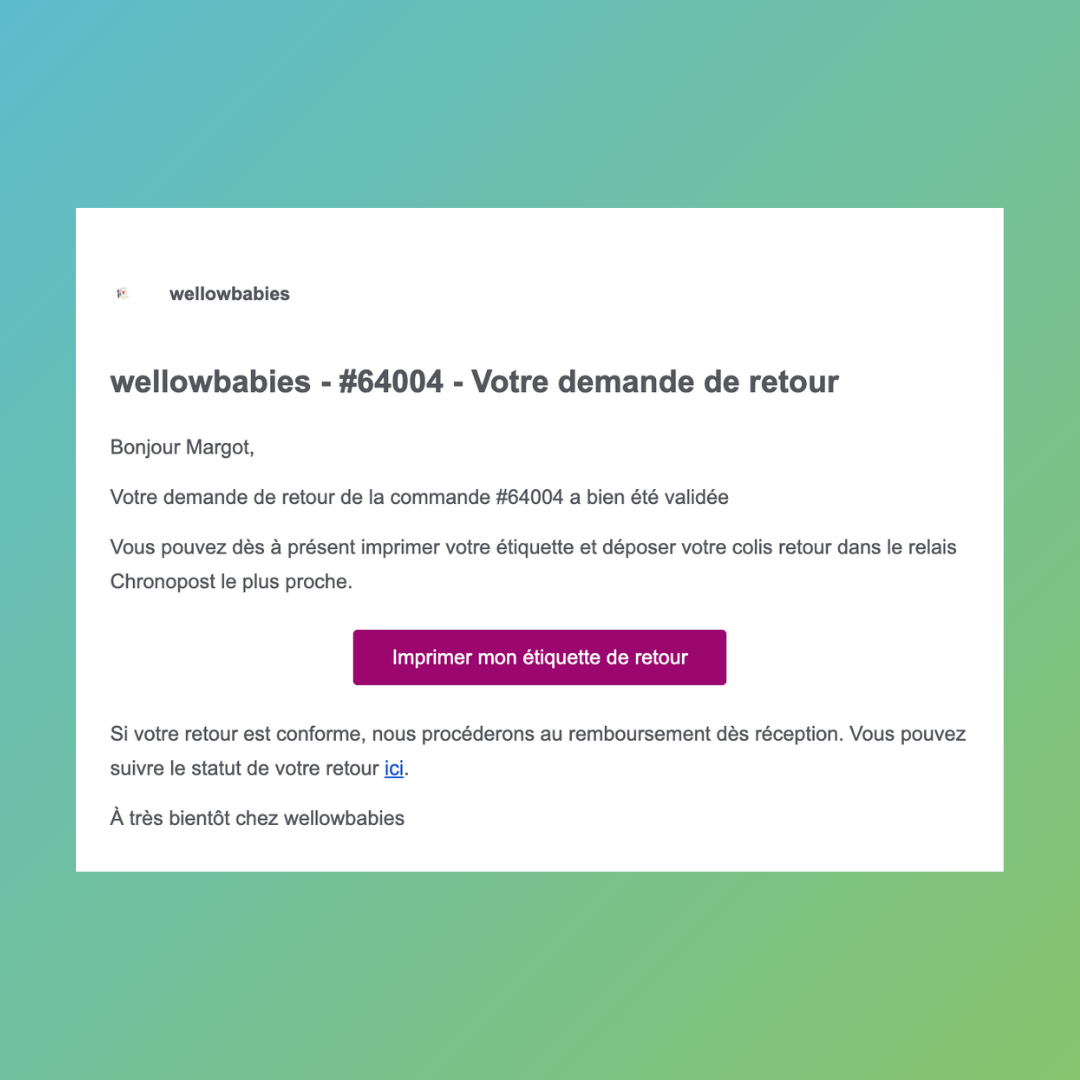
Ce mail prend une forme différente selon la situation, pour ne jamais promettre au client quelque chose qui n'existe pas dans son cas :
si la demande doit d'abord être validée par vos équipes, le mail annonce cette validation à venir, sans étiquette ;
si le transporteur choisi ne fournit pas d'étiquette, le mail explique la marche à suivre à la place ;
si le retour se fait en magasin, le mail renvoie vers le magasin choisi ;
si le retour se fait sans renvoi physique (le client garde l'article), le mail le confirme sans parler de colis.
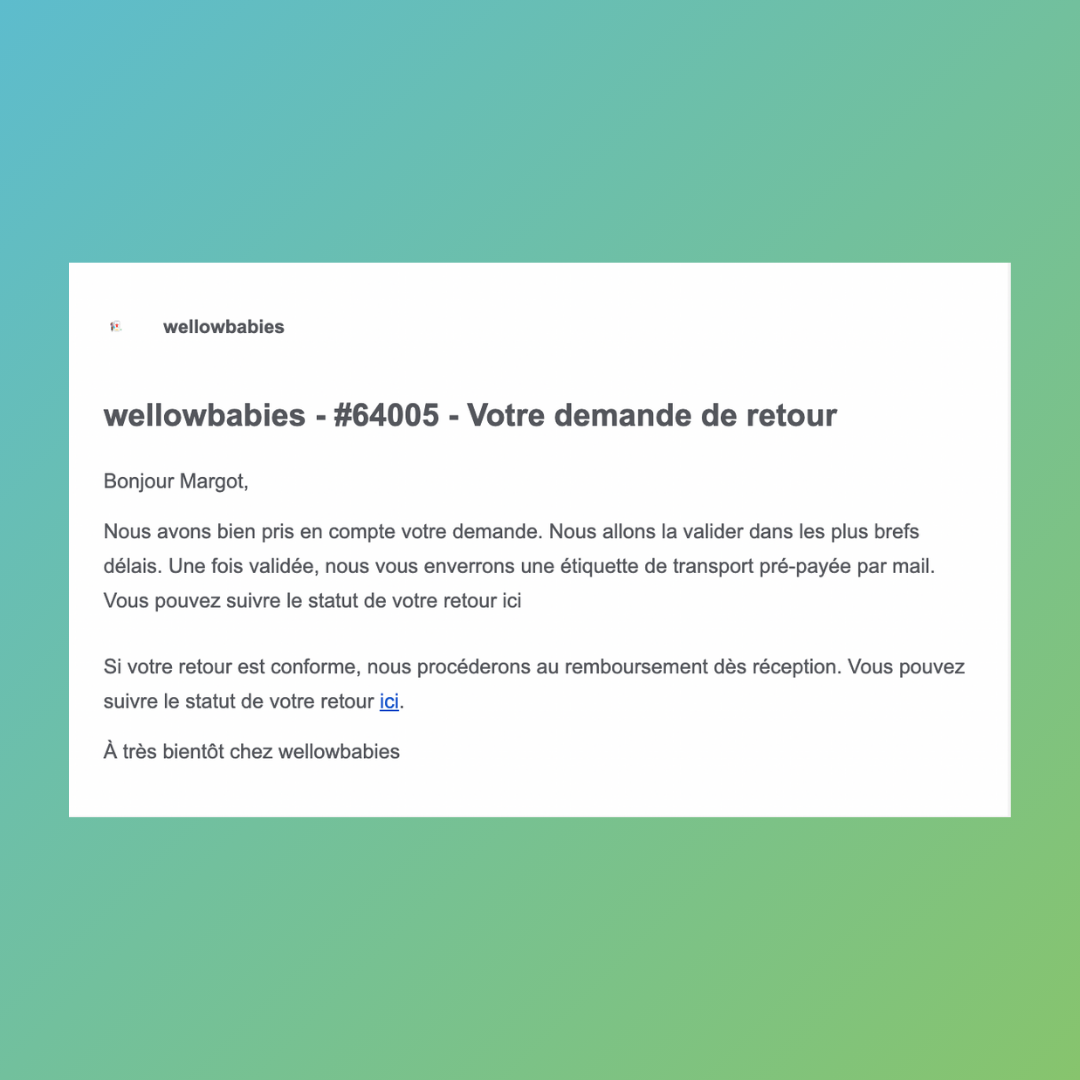
Demande d'approbation
Lorsque la demande de retour doit être validée à priori par le marchand
Validation de la demande de retour
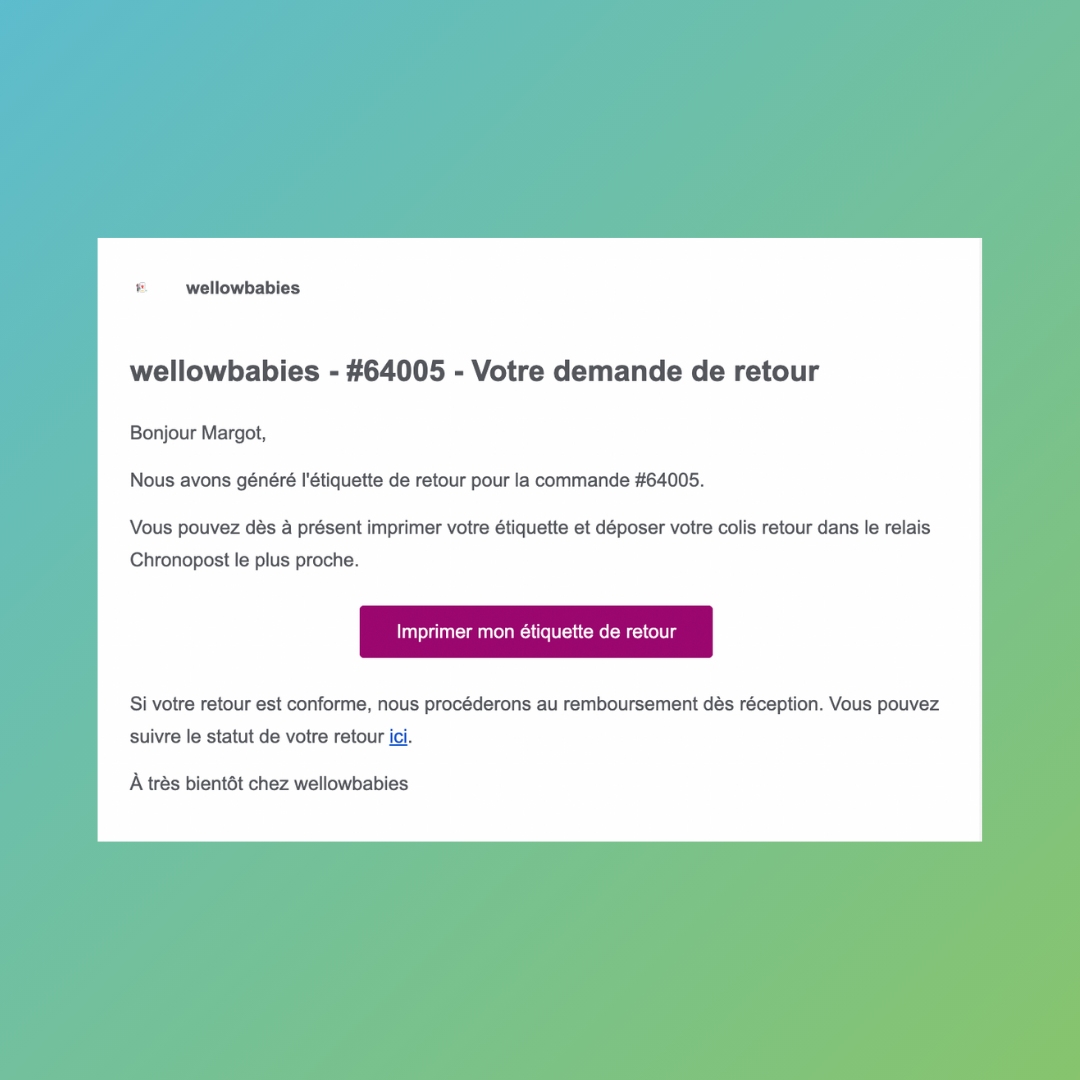
Lorsque le marchand a autorisé la demande de retour, le client reçoit son étiquette.
Non-approbation d'une demande
Refuser une demande de retour n'envoie aucun mail par défaut. Vous pouvez désormais prévenir le client, avec le motif de votre refus, en activant quatre réglages qui se complètent. Les quatre sont nécessaires : sans modèle d'email ni workflow, le motif reste dans l'activité du retour et le client n'est averti de rien.
1. Activer la demande de motif
Dans Notifications > Configuration, activez Demander un motif en cas de non-approbation. Vos équipes devront alors indiquer un motif lorsqu'elles n'approuvent pas une demande, et une entrée Motifs de non-approbation apparaît dans le menu Notifications.
2. Créer vos motifs de non-approbation
Chaque motif porte :
un libellé et une explication courte, que voit votre équipe au moment de refuser ;
un message envoyé au client, le texte qui partira dans le mail. Il se traduit dans chacune des langues de votre portail, via le bouton Traduire.
Baback retient la traduction correspondant à la langue de la demande de retour, puis se rabat sur la langue de base, puis sur l'anglais, et enfin sur le premier texte renseigné : un motif configuré n'arrive jamais vide. Au moment du refus, le message du motif choisi est prérempli et reste modifiable, pour adapter la formulation à un cas particulier. Un motif archivé n'est plus proposé à votre équipe, mais reste lisible sur les retours qui l'ont déjà utilisé.
Sans aucun motif configuré, vos équipes ne pourront saisir qu'un texte libre, à réécrire à chaque refus.
3. Créer le modèle d'email
C'est l'étape la plus souvent oubliée : le workflow de l'étape 4 n'envoie rien tant qu'aucun modèle ne lui est associé. Dans Notifications > Modèles d'e-mails, créez un modèle, à partir d'un modèle existant ou d'une page vierge. Insérez-y la variable Motif de non-approbation à l'endroit où le texte doit apparaître : c'est elle qui porte le message saisi à l'étape 2. Elle n'est disponible que sur ce déclencheur.
4. Créer le workflow et l'activer
Dans Notifications > Workflows, créez un workflow avec le déclencheur Retour non approuvé et l'action Envoyer un email, puis sélectionnez le modèle créé à l'étape 3. Le destinataire est toujours le client, il n'y a rien à choisir. Enfin, activez le workflow : enregistré mais inactif, il ne déclenche rien.
💡 Terminez par un test de bout en bout : passez une commande de test, faites une demande de retour depuis le portail, refusez-la depuis vos retours à valider, et vérifiez le mail reçu ainsi que sa traduction.
⚠️ Ce déclencheur n'a pas de mail Baback par défaut, il n'y a donc pas de doublon possible. Sur les autres déclencheurs en revanche, si vous créez un workflow pour un événement qui envoie déjà un mail standard, pensez à désactiver ce mail dans Notifications > Configuration, sinon le client recevra les deux.
Traitement du retour
Une fois la demande traitée par le marchand (remboursement, échange ou bon d’achat), un mail est envoyé au client pour le notifier. C'est un mail unique : il détaille, article par article, la résolution appliquée.
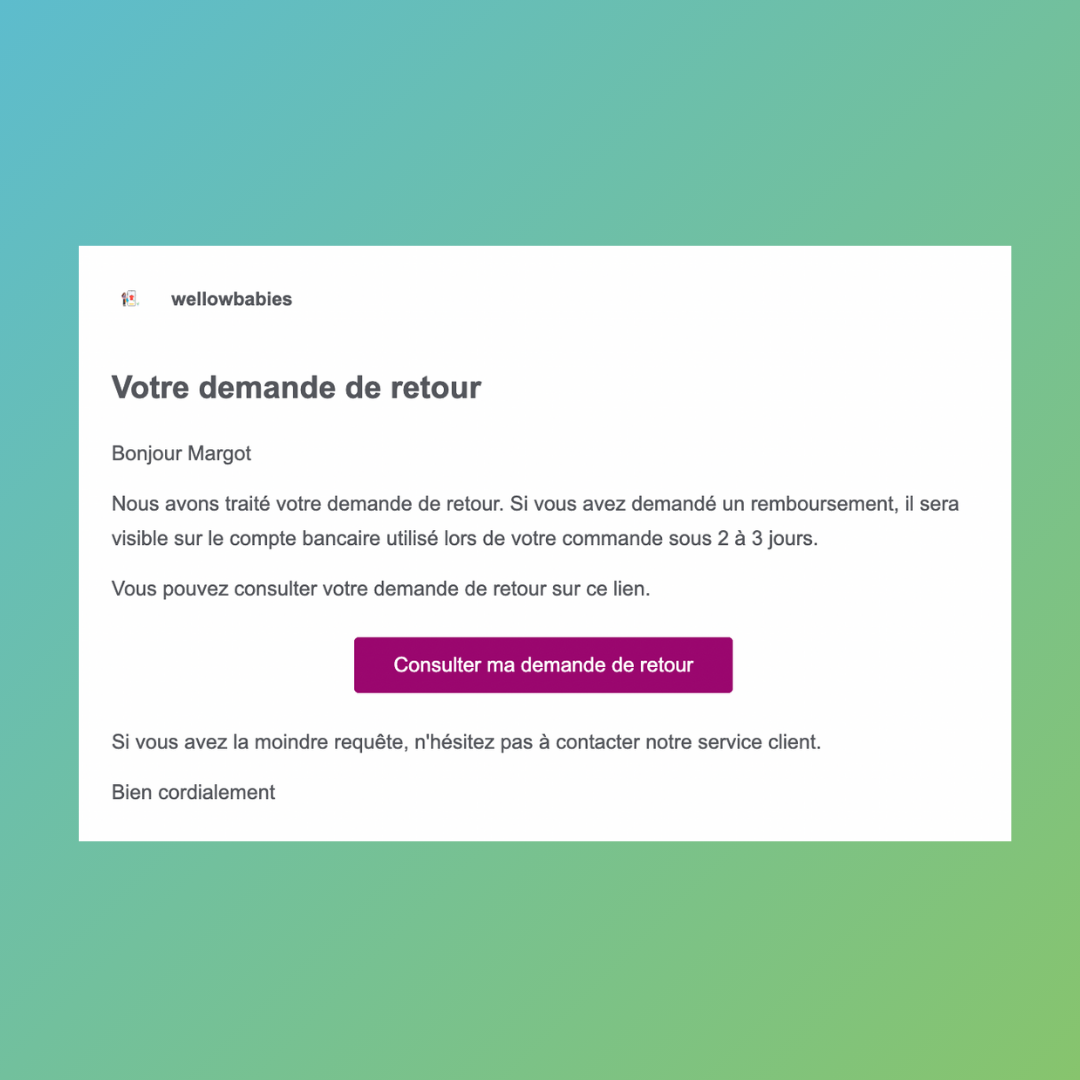
Il n'y a donc pas de mail « spécial échange » : un échange est annoncé dans ce mail de traitement.
Bon d’achat
Lorsqu’un bon d’achat est généré pour le client, il est envoyé dans un mail séparé.
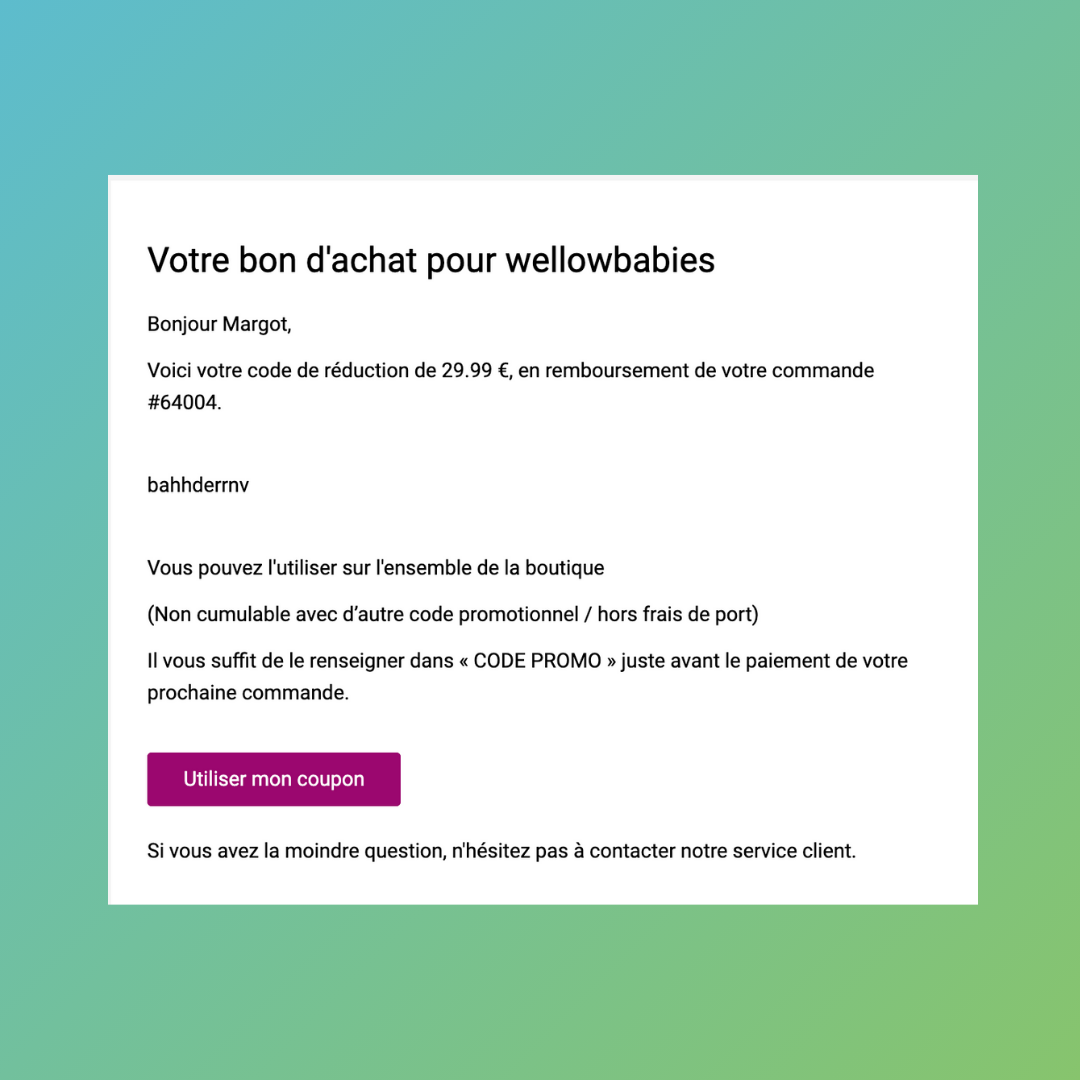
Lorsqu’un bon d’achat est généré pour le client Shopify envoie aussi un mail
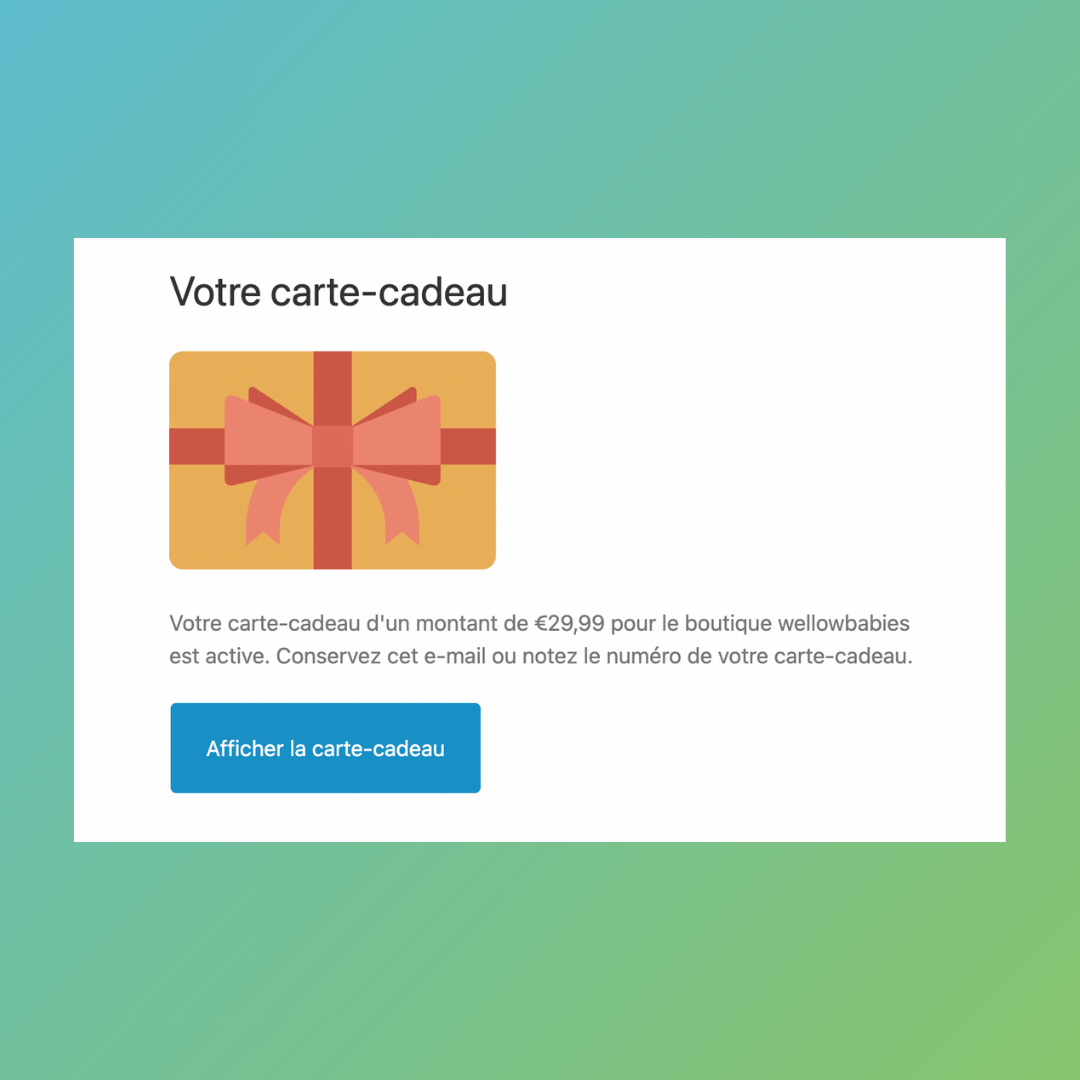
Ce mail existe aussi dans une variante « crédit boutique », quand votre boutique crédite le compte client plutôt que d'émettre un code.
Rappel de dépôt du colis
Quand un client a généré son étiquette mais que le colis n'a pas encore été déposé, Baback lui envoie une relance pour l'inviter à le faire. C'est le mail qui débloque le plus de retours dormants — il est intéressant de le laisser actif.
Les mails que Baback n'envoie pas
Trois moments du parcours ne déclenchent aucun email au client tant que vous ne l'avez pas configuré. C'est volontaire, mais c'est souvent une surprise :
Le refus d'une demande de retour. Par défaut, un client dont la demande est refusée avant l'expédition de son colis n'est pas prévenu. Vous pouvez désormais lui envoyer un mail portant le motif de votre refus : voir Non-approbation d'une demande plus haut.
La réception du colis à l'entrepôt. Aucun mail n'est envoyé à l'arrivée du colis : le client est informé au moment du traitement de son retour.
L'annulation ou l'expiration d'une demande. Une demande abandonnée par le client s'éteint sans notification.
À noter : un refus après réception du colis, lui, déclenche bien un mail — celui qui annonce au client que tout ou partie de ses articles n'ont pas été acceptés.
Envoyer les mails vous-même
Si vous préférez piloter toute la communication depuis votre outil marketing, désactivez le réglage Notifications Baback dans Notifications > Configuration. Attention : ce réglage coupe l'ensemble des mails listés ci-dessus, d'un seul coup.
L'intégration Klaviyo, elle, est totalement indépendante de ce réglage : elle reste active même quand les mails Baback sont coupés. C'est exactement la combinaison à viser si vous voulez vos propres templates — Baback éteint, Klaviyo allumé, et vos scénarios déclenchés par les événements de retour.