Comment envoyer les mails Baback depuis son propre domaine mail ?
Cette fonctionnalité dépend de votre offre. Si l'écran affiche le badge « Fonctionnalité premium », contactez-nous pour l'activer sur votre boutique.
L'ensemble des mails envoyés à vos clients par Baback partent par défaut de l'adresse info@baback.co. Vous pouvez les envoyer depuis votre propre nom de domaine : il faut pour cela ajouter votre domaine dans Baback, puis prouver que vous en êtes bien le propriétaire en ajoutant quelques enregistrements chez votre hébergeur DNS.
Comptez une dizaine de minutes de configuration, plus le temps de propagation DNS (de quelques minutes à quelques heures selon votre hébergeur).
Ajouter son nom de domaine
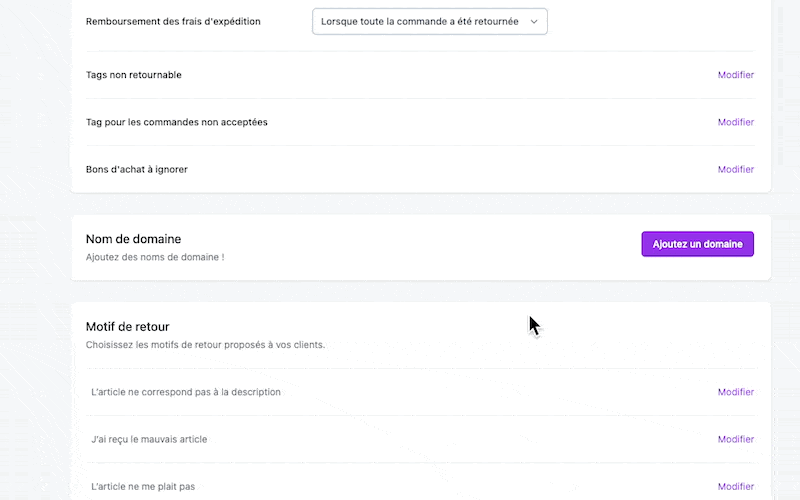
Rendez-vous dans Notifications > Configuration, section Nom de domaine personnalisé, puis cliquez sur Ajoutez un domaine.
Indiquez le nom de domaine à vérifier, sans https:// ni www (par exemple maboutique.fr). Baback génère alors les enregistrements DNS à créer de votre côté.
Validation DNS
Cinq enregistrements sont à créer chez votre hébergeur DNS. Ils sont tous affichés dans Baback après l'ajout du domaine, et le bouton Télécharger les DNS vous permet de les exporter en fichier pour les transmettre tels quels à votre équipe technique ou à votre prestataire.
Type | Nom | Valeur |
|---|---|---|
|
|
|
|
|
|
|
|
|
Quelques points d'attention :
Les trois CNAME sont différents : chacun porte son propre token. Ce sont les clés de signature DKIM, elles authentifient vos mails et sont indispensables — un seul CNAME manquant fait échouer la vérification.
Le MX et le TXT portent sur le sous-domaine
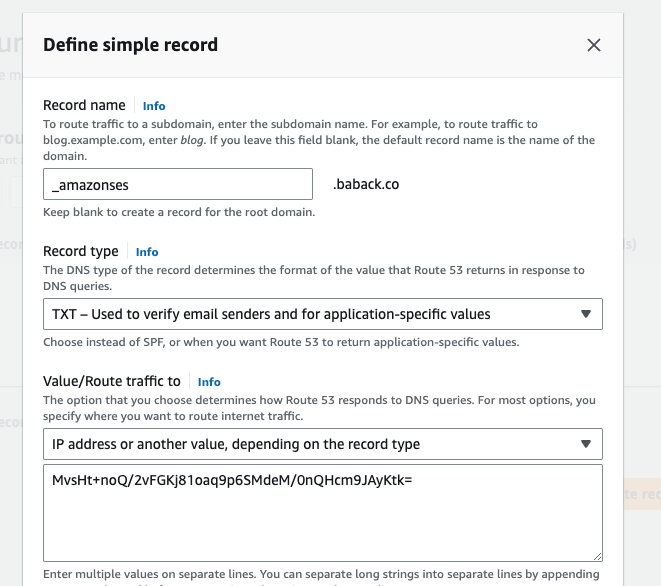
return.de votre domaine, pas sur le domaine racine : ils n'interfèrent donc pas avec vos mails habituels.Certains hébergeurs ajoutent automatiquement le nom du domaine à la fin du champ « Nom ». Dans ce cas, ne saisissez que la partie qui précède (par exemple
returnau lieu dereturn.mondomaine.fr), sous peine d'obtenirreturn.mondomaine.fr.mondomaine.fr.
Une fois les enregistrements créés, revenez dans Baback et cliquez sur Vérifiez l'état pour relancer le contrôle. Si la vérification échoue juste après l'ajout, ce n'est pas forcément une erreur de saisie : attendez la propagation DNS et réessayez.
Exemple d'interface d'édition DNS, ici chez AWS Route 53 :
Personnalisation de l'adresse mail
Une fois votre domaine vérifié, vous pouvez choisir l'adresse d'expédition de vos mails de retour : saisissez la partie qui précède le @ (par exemple retours) et sélectionnez votre domaine.
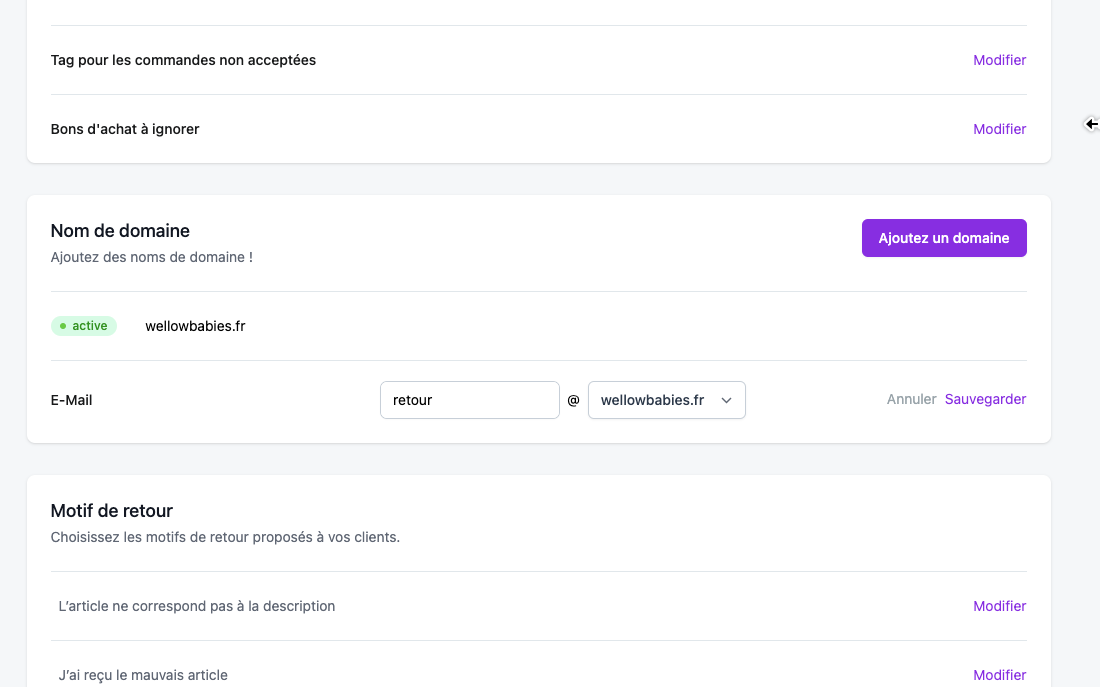
Les mails suivants partiront de cette adresse. Pensez à vérifier qu'elle est bien relevée par une vraie boîte de réception : vos clients répondront naturellement à ces mails.