Les exports et comment utiliser les filtres dans l’onglet “Retours” sur Baback
L’onglet "Retours" de votre interface Baback vous permet de visualiser, trier, et exporter efficacement les données liées aux retours de votre boutique. Cet article vous explique comment exploiter les filtres disponibles et comment générer un export CSV personnalisé en quelques clics.
🔍 Utiliser les filtres pour affiner votre recherche
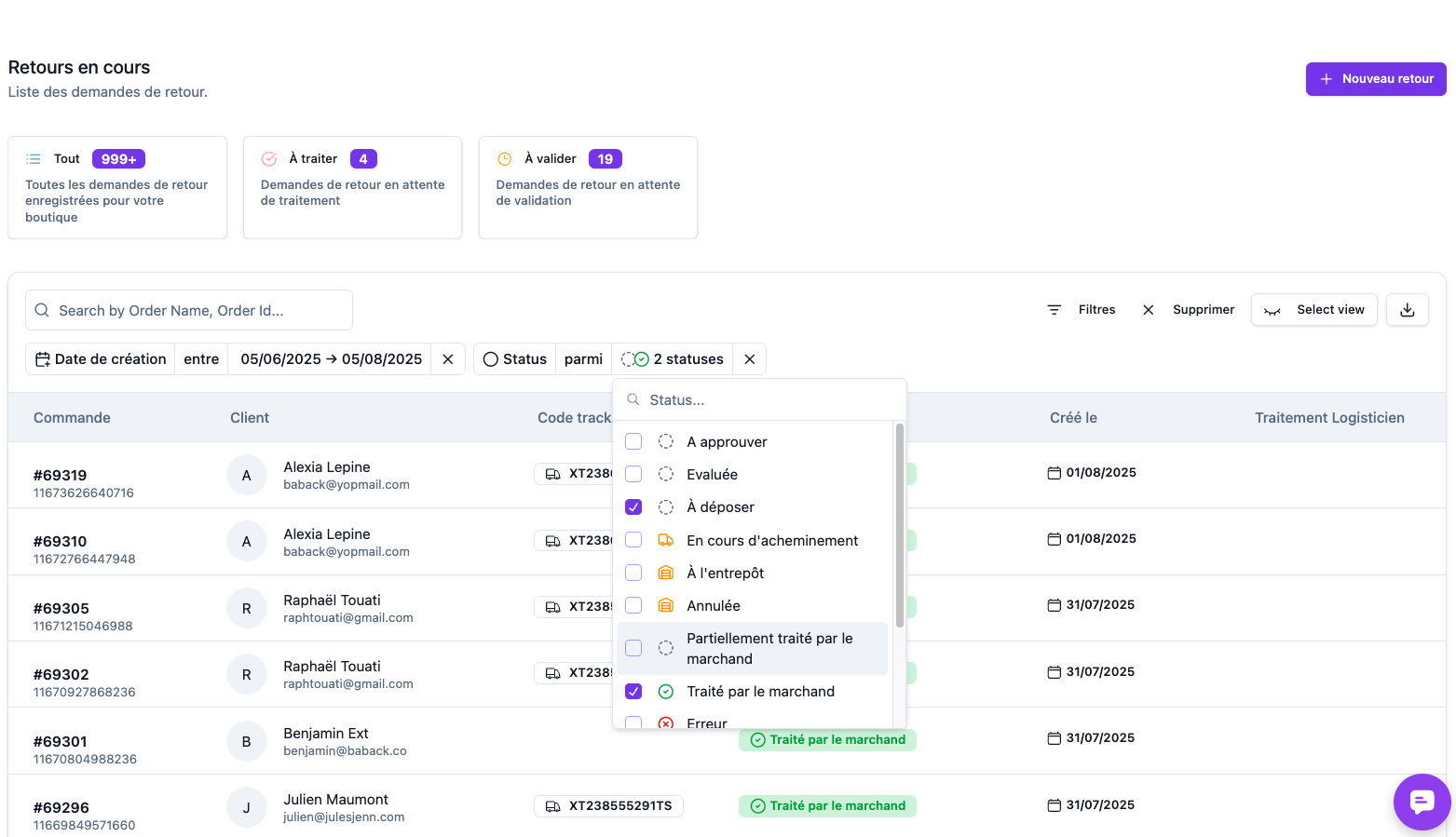
Dans l’onglet Retours, vous avez accès à la liste complète des retours effectués par vos clients. Pour vous aider à naviguer dans cette liste, Baback met à disposition un système de filtres combinables, vous permettant de cibler précisément les retours qui vous intéressent.
📌 Filtres disponibles :
Vous pouvez filtrer les retours selon les critères suivants :
Statut du retour (en attente, traité, annulé, etc.)
Résolution (remboursement, échange, échange crédit, bon d'achat)
Raison du retour (taille, défaut, changement d'avis, etc.)
Utilisateur assigné (responsable du retour)
Date de création du retour
Date de traitement marchand
Date de traitement logisticien
Magasin de retour
Entrepôt (si vous en avez plusieurs)
💡 Astuce : Tous les filtres peuvent être utilisés de manière indépendante ou combinée, pour affiner davantage votre sélection.
Deux compléments utiles à côté des filtres :
la barre de recherche, pour retrouver directement un retour par numéro de commande ou par client ;
les filtres rapides, en haut de liste, qui donnent en un clic les retours nécessitant une action de votre part — les retours à valider, par exemple, avec leur compteur.
📁 Générer un export CSV des retours
Une fois vos filtres appliqués, vous pouvez exporter les données en cliquant sur le bouton "Exporter" situé en haut à droite de la liste des retours.
⚙️ Étapes pour exporter :
Appliquez les filtres souhaités dans la liste des retours.
Cliquez sur "Exporter".
Dans le menu d’export, sélectionnez les colonnes et informations que vous souhaitez inclure dans votre fichier CSV (ex. : numéro de commande, client, date de création, statut, etc.).
Validez l’export : un fichier CSV vous sera automatiquement envoyé par e-mail.
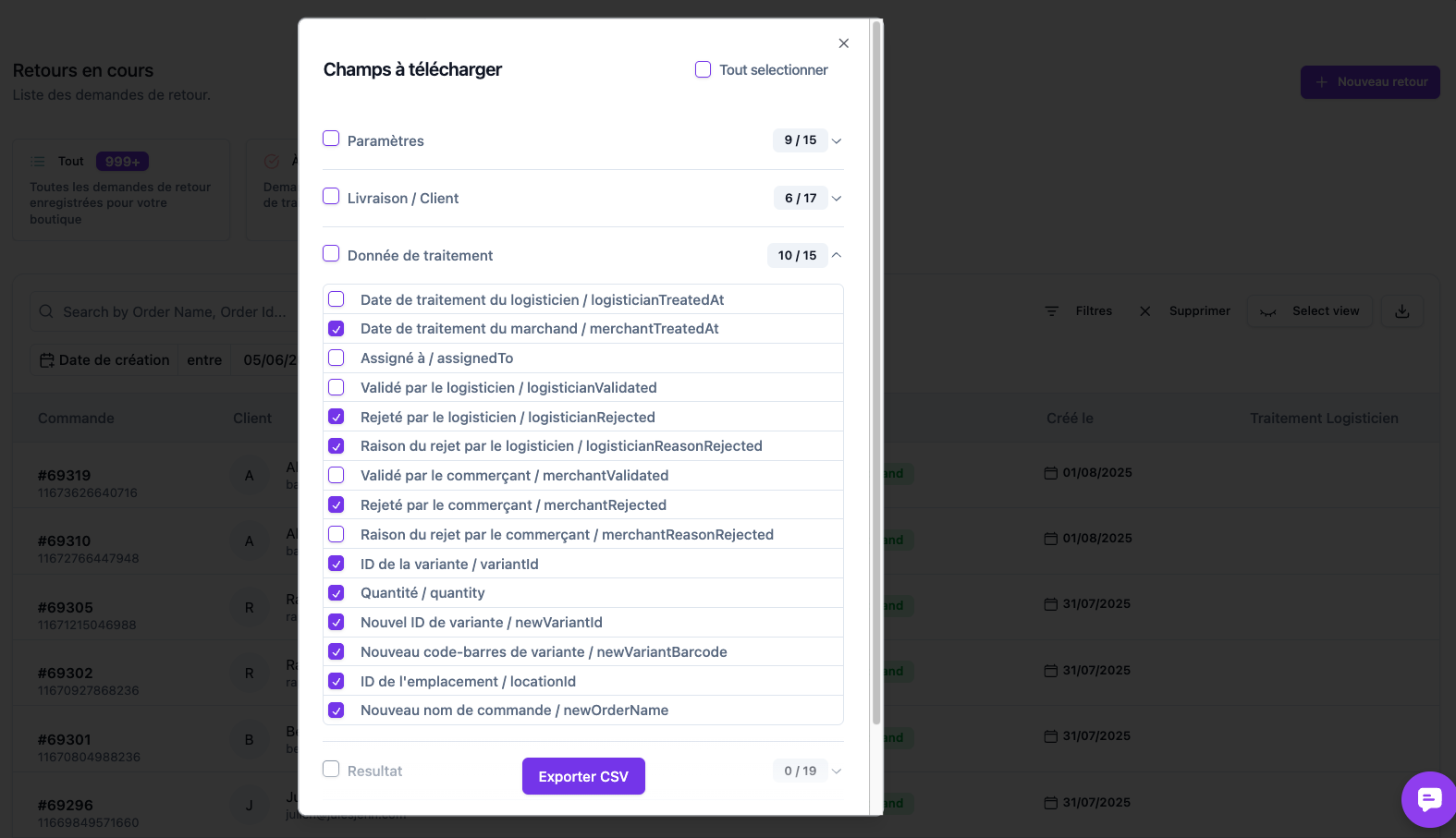
🎯 Important : L’export ne contient que les retours correspondant aux filtres sélectionnés. Cela vous permet d’obtenir des rapports ciblés et adaptés à vos besoins d’analyse.
Les colonnes proposées sont regroupées par thème — paramètres du retour, client et expédition, traitement, résultat — et un bouton permet de tout sélectionner d’un coup. Vous pouvez aussi choisir le séparateur du fichier : point-virgule si vous ouvrez vos CSV dans Excel en français, virgule sinon.
♻️ Réutiliser un modèle d’export
Si votre boutique dispose de modèles d’export (ceux utilisés pour vos exports automatiques vers un logisticien ou un ERP, par exemple), ils apparaissent directement dans la fenêtre d’export.
Un clic sur un modèle génère le fichier avec exactement ses colonnes et son séparateur, appliqués à votre sélection en cours. C’est le moyen le plus fiable de produire un fichier qu’un autre outil devra relire, sans risquer une colonne manquante ou dans le mauvais ordre.
Vous n’avez pas encore de modèle et vous en auriez besoin ? Écrivez-nous, on le met en place avec vous.
En résumé, l’onglet Retours de Baback centralise toutes les informations nécessaires pour analyser et gérer efficacement vos retours. Grâce aux filtres dynamiques et à l’export CSV personnalisé, vous gagnez en précision et en autonomie dans le suivi de vos opérations.