Configurer ShippingBO pour les commandes d'échange Baback
Pourquoi cette configuration ?
Lorsque Baback crée une commande d'échange sur Shopify, Shopify impose une contrainte technique : le champ shippingLine.code est forcé à la valeur custom. Le code transporteur d'origine (par exemple colissimo-suivi-domicile) ne peut donc plus être transmis via ce champ.
Or, ShippingBO se base habituellement sur le shippingLine.code pour déterminer automatiquement le transporteur à utiliser. Sur une commande d'échange, ce champ vaut custom, ce qui empêche le mapping standard de fonctionner.
Solution mise en place par Baback
le code transporteur original est ajouté dans les tags de la commande d'échange. Si le code aurait dû être colissimo-suivi-domicile, alors la commande d'échange portera un tag colissimo-suivi-domicile.
Plus précisément, chaque commande d'échange créée par Baback porte les tags suivants :
Tag | Contenu |
|---|---|
| Présent sur toutes les commandes créées par Baback. |
| Identifie une commande d'échange. |
| Renvoie vers la commande d'origine (ex. |
Le code logistique du retour | Présent si le retour en a un. |
Le code transporteur d'origine | C'est celui-ci qui sert au mapping ShippingBO. |
⚠️ Important : ces tags sont normalisés avant d'être posés. Ils sont tronqués à 40 caractères, et les virgules sont supprimées (Shopify utilise la virgule comme séparateur de tags). Si votre code transporteur est long ou contient une virgule, la valeur à renseigner dans ShippingBO est la version normalisée, pas le code complet.
Il faut donc ajouter dans ShippingBO une règle de mapping qui s'appuie sur les tags plutôt que sur le code.
Étapes de configuration dans ShippingBO
Rendez-vous dans Configuration > Règles de mapping transporteur.
Sélectionnez la règle correspondant au transporteur concerné (ex. Colissimo Domicile).
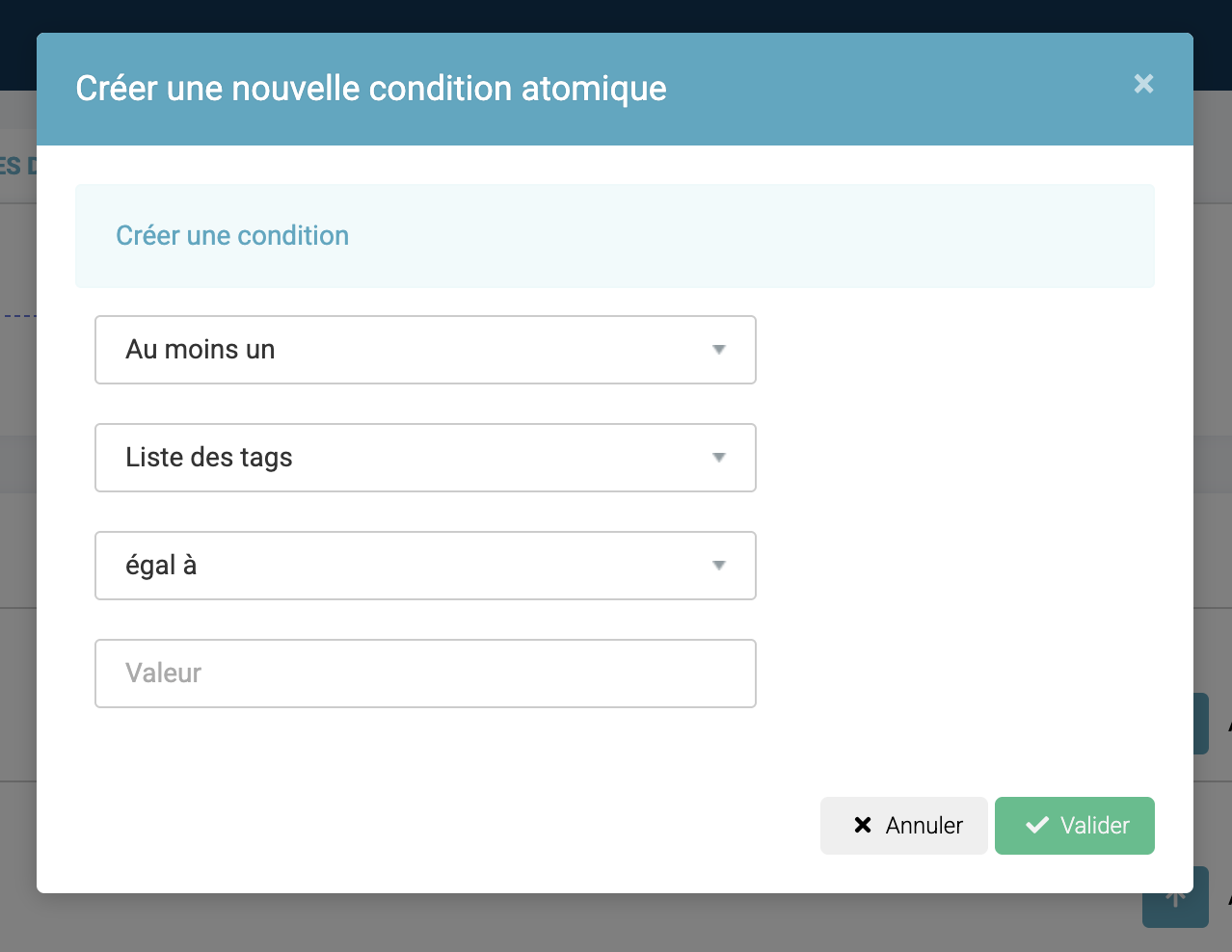
Cliquez sur Ajouter une condition atomique.
Renseignez la condition comme suit :
Quantificateur :
Au moins unChamp :
Liste des tagsOpérateur :
égal àValeur : le code transporteur, tronqué à 40 caractères maximum et sans virgule (ex.
colissimo-suivi-domicile)
Cliquez sur Valider.
Répétez l'opération pour chaque transporteur/méthode de livraison utilisé dans votre catalogue.
💡 Astuce pour identifier la bonne valeur : créez une commande d'échange test, ouvrez-la dans Shopify et copiez le tag tel qu'il apparaît réellement. C'est cette valeur exacte qu'il faut renseigner dans ShippingBO.