
Créer et personnaliser ses modèles d'e-mails
Les modèles d’e-mails définissent le contenu des messages envoyés à vos clients à chaque étape de leur retour. Vous pouvez modifier les modèles existants ou en créer de nouveaux, grâce à un éditeur glisser-déposer.
Paramètres → Notifications → Modèles d’e-mails
La liste des modèles
La page affiche tous vos modèles, avec leur date de dernière modification. Par défaut, Baback fournit un modèle pour chaque étape du retour :
Retour créé (en attente de validation)
Retour créé (sans étiquette)
Étiquette de retour créée
Retour en boutique
Retour sans renvoi physique
Rappel de dépôt
Retour réceptionné à l’entrepôt
Retour traité
Retour rejeté
Retour non approuvé
Avoir / crédit boutique créé
Bons cadeaux de la commande
Bon cadeau envoyé depuis le back-office
Créer un modèle : cliquez sur New template. Le modèle est ajouté à la liste sous le nom « Nouveau template » : pensez à le renommer pour vous y retrouver.
Modifier un modèle : cliquez sur son nom pour ouvrir l’éditeur.
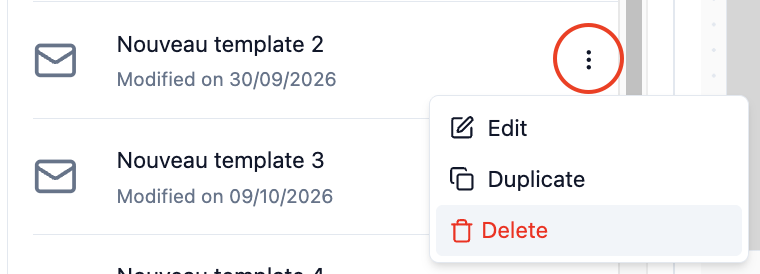
Supprimer ou dupliquer un modèle : cliquez sur les trois petits points à côté du modèle que vous souhaitez supprimer ou dupliquer et sélectionnez l'action voulue.
💡 Un nouveau modèle n’est pas envoyé automatiquement. Pour qu’il soit utilisé, associez-le à un type d’e-mail dans
Notifications → Configuration → Templates d’e-mails de retour, ou utilisez-le dans un workflow.
Les informations du modèle
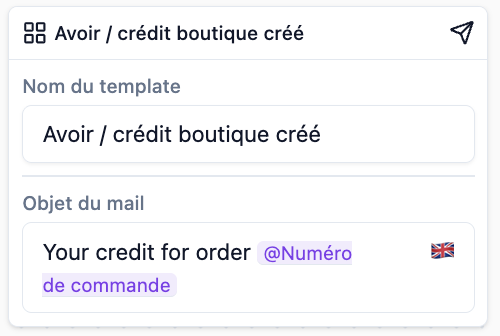
En haut de l’éditeur :
Nom du template : nom interne, visible uniquement par votre équipe.
Objet du mail : objet affiché dans la boîte de réception du client. Vous pouvez y insérer des variables, par exemple
@Numéro de commande.Langue : choisissez la langue à modifier grâce au sélecteur de drapeau. Chaque langue a son propre contenu : pensez à traduire votre modèle dans toutes les langues de votre portail.
Construire votre e-mail avec les blocs
Votre e-mail se construit comme un jeu de briques : chaque bloc est un élément de contenu (un logo, un paragraphe, un bouton, la liste des articles retournés…) que vous empilez dans l’ordre de votre choix.
Il existe deux sortes de blocs :
Les blocs statiques, comme le logo, le texte ou les boutons : vous définissez leur contenu une fois pour toutes, et il est identique pour tous vos clients.
Les blocs dynamiques, signalés par la mention dynamique : ils se remplissent automatiquement avec les informations de chaque retour, comme les articles, l’étiquette ou le code de réduction.
Ajouter un bloc : faites-le glisser depuis le menu de gauche jusqu’à une zone « Ajouter ici » de l’éditeur.
Modifier un bloc : cliquez dessus pour changer son contenu et ses paramètres.
Repartir de zéro : le bouton Vider supprime tout le contenu du modèle.
Liste des blocs
Mise en page
Bloc | Usage |
|---|---|
Logo | Affiche le logo de votre boutique. |
Séparateur | Ajoute une ligne horizontale entre deux sections. |
Bannière | Affiche une image, par exemple une promotion. |
Rangées | Place plusieurs blocs côte à côte. |
Essentiel
Bloc | Usage |
|---|---|
Paragraphe | Texte libre, avec mise en forme. |
Réseaux sociaux | Liens vers vos réseaux sociaux. |
Bouton | Un bouton cliquable vers le lien de votre choix. |
Double boutons | Deux boutons côte à côte. |
Texte dynamique | Zone de texte que vous pourrez remplacer depuis un workflow. Pratique pour réutiliser un même modèle dans plusieurs situations. |
Retour (blocs dynamiques)
Ces blocs se remplissent automatiquement avec les informations du retour concerné.
Bloc | Ce qu’il affiche |
|---|---|
Articles retournés | La liste des articles du retour, groupés par résolution (remboursement, échange, avoir…). |
Adresse boutique | L’adresse de la boutique où déposer le retour. |
Instructions de livraison | Les instructions de dépôt, selon le transporteur choisi. |
Titre des instructions de livraison | Un titre adapté au transporteur. |
Bouton de téléchargement | Un bouton pour télécharger l’étiquette ou le bon de retour. |
Date de la demande | La date et l’heure de création de la demande (clients européens uniquement). |
Code de réduction | Le code de réduction ou de carte cadeau émis pour le retour, dans un encadré. Le bloc est masqué automatiquement s’il n’y a pas de code. |
Les variables
Les variables insèrent automatiquement des informations propres à chaque client ou à chaque retour, dans l’objet du mail comme dans vos paragraphes. Retrouvez-les dans l’onglet Variables du menu de gauche.
Insérer une variable : tapez @ dans l’objet ou dans un paragraphe, puis choisissez la variable dans la liste.
Exemple : l’objet « Your credit for order @Numéro de commande » devient « Your credit for order #1042 » à l’envoi.
Liste des variables
Boutique
Variable | Ce qu’elle affiche |
|---|---|
Nom du shop | Le nom de votre boutique. |
Client
Variable | Ce qu’elle affiche |
|---|---|
Prénom du client | Le prénom du client qui a fait le retour. |
Nom du client | Le nom du client qui a fait le retour. |
Email du client | L’adresse e-mail du client. |
Retour
Variable | Ce qu’elle affiche |
|---|---|
Numéro de commande | Le numéro de la commande associée au retour. |
Motif du retour | La raison indiquée par le client. |
Résolutions du retour | Les résolutions choisies pour les articles retournés (ex. « Remboursement, Échange »). |
Montant remboursé | Le montant du remboursement. |
Devise du remboursement | La devise du remboursement (EUR, USD…). |
Motif de non-approbation | Le message qui explique au client pourquoi sa demande n’a pas été approuvée. |
Numéro de suivi retour | Le numéro de suivi du colis retourné. |
Code transporteur | Le transporteur du retour (ex. colissimo, ups-express). |
Avoir et code de réduction
Variable | Ce qu’elle affiche |
|---|---|
Code de réduction | Le code de réduction ou de carte cadeau émis après le retour. Vide pour un avoir (crédit boutique). |
Montant de l’avoir | Le montant du code de réduction ou de l’avoir. |
Devise de l’avoir | La devise de ce montant (EUR, USD…). |
Date de validité de l’avoir | La date d’expiration, au format local (ex. « 16 juin 2026 »). Vide s’il n’y a pas de date d’expiration. |
💡 Certaines variables ne sont remplies que dans certains e-mails. Le Motif de non-approbation n’a de sens que dans l’e-mail « Retour non approuvé », et le Code de réduction que dans les e-mails liés à un avoir ou à un bon cadeau. Ailleurs, elles restent vides.
Bonnes pratiques
Commencez par dupliquer un modèle existant plutôt que de partir de zéro.
Traduisez chaque modèle dans toutes les langues activées sur votre portail.
Utilisez les blocs dynamiques plutôt que du texte en dur : ils s’adaptent automatiquement à chaque retour.
Vérifiez l’association de vos nouveaux modèles dans Configuration : un modèle qui n’est associé à rien n’est jamais envoyé.
Besoin d’aide ?
Apprenez en plus sur la configuration des notifications ou sur les workflows.
Pour toute question, contactez notre équipe : support@baback.co