
Automatiser ses retours avec les workflows
Les workflows vous permettent d’automatiser des actions à chaque étape d’un retour : envoyer un e-mail au client, créer un ticket de support, ajouter un tag sur la commande, traiter le retour automatiquement…
Paramètres → Notifications → Workflows
Comment ça marche ?
Un workflow suit toujours la même logique : quand un événement se produit, alors une ou plusieurs actions sont exécutées.
Déclencheur → (condition facultative) → Action(s)
Exemple : quand un retour arrive à l’entrepôt, si le motif est « Article endommagé », alors un ticket est créé sur Gorgias et un tag « à-inspecter » est ajouté à la commande.
Les déclencheurs
Le déclencheur est l’événement qui lance le workflow. Chaque workflow a un seul déclencheur, et il ne peut plus être modifié après la création.
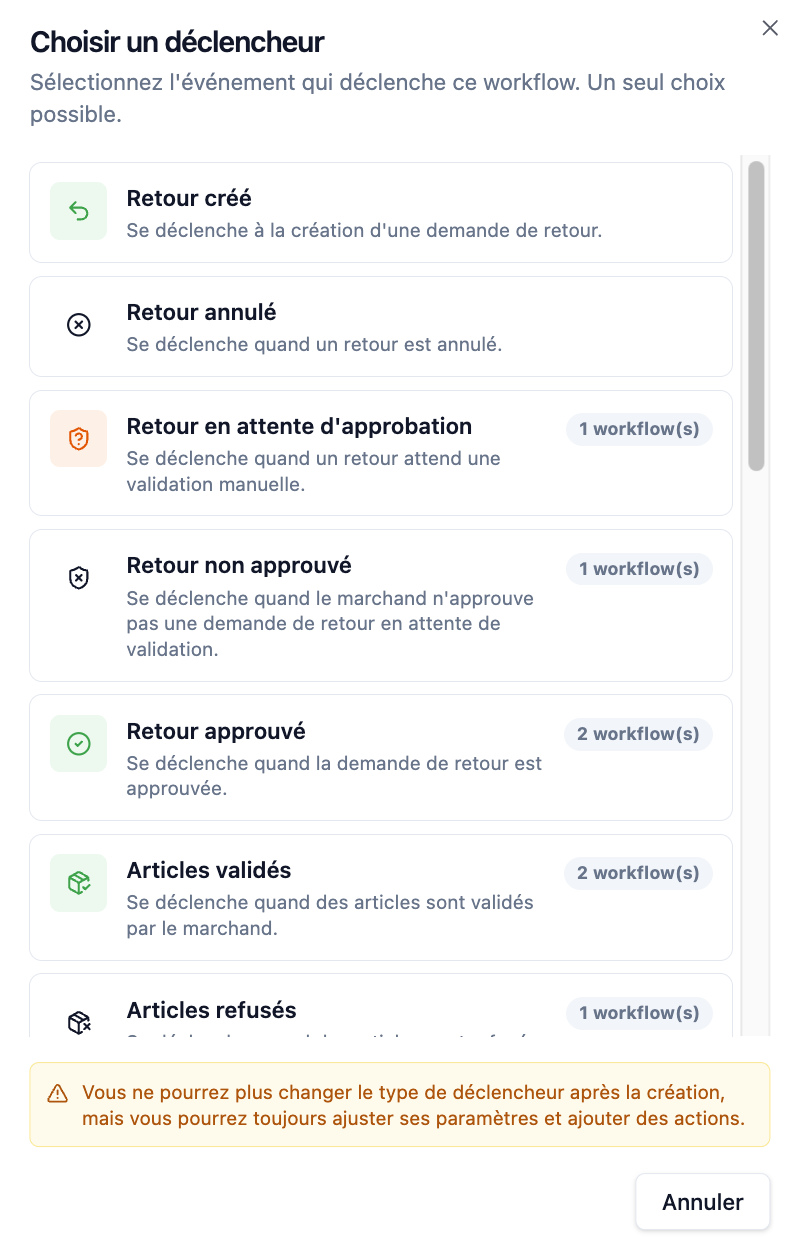
Liste des déclencheurs
Étape | Déclencheurs disponibles |
|---|---|
Demande | Retour créé · Retour annulé · Résolution modifiée |
Approbation | Retour en attente d’approbation · Retour approuvé · Retour non approuvé |
Expédition | Étiquette générée · Erreur d’étiquette · Relance dépôt · Retour en cours d’acheminement · Retour arrivé à l’entrepôt |
Contrôle | Validé par le logisticien · Refusé par le logisticien · Articles validés · Articles refusés |
Clôture | Remboursement effectué · Bon de réduction créé · Erreur de traitement |
Les conditions
Une condition permet de n’exécuter les actions suivantes que dans certains cas. Par exemple : seulement pour les clients étrangers, seulement au-dessus d’un certain montant, ou seulement pour une commande portant un tag précis.
Ajoutez une action Condition, choisissez le critère à vérifier, puis les actions à exécuter si la condition est remplie. Vous pouvez combiner plusieurs critères.
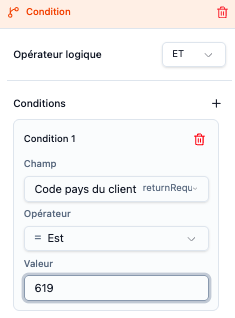
Liste des critères
Catégorie | Critère | Exemple d’usage |
|---|---|---|
Client | Langue du client | Envoyer un e-mail dans la bonne langue |
Code pays du client | Traiter différemment les retours hors France | |
Ville du client | Cibler les clients d’une ville proche d’une boutique | |
E-mail du client | Exclure les adresses de test | |
Tags client | Prioriser les clients VIP | |
Commande | Numéro de commande | Cibler une commande précise |
Tags de commande | Exclure les commandes marketplace ou B2B | |
Retour | Transporteur du retour | Adapter les instructions selon le transporteur |
Étiquette de retour | Savoir si une étiquette a été générée (champ vide = pas d’étiquette) | |
Montant du remboursement | Demander une vérification au-delà d’un seuil | |
Retour approuvé | Vérifier que le retour a bien été approuvé | |
Statut d’approbation | Distinguer les retours approuvés, en attente ou refusés |
Exemple : quand un retour est créé, si les tags client contiennent « VIP », alors le retour est traité automatiquement et un tag « retour-VIP » est ajouté à la commande.
Les actions
Une fois le déclencheur choisi, vous enchaînez les actions à exécuter :
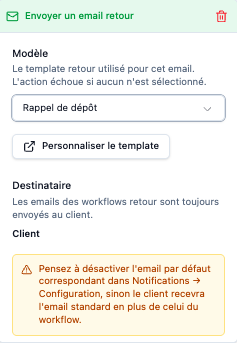
Liste des actions
Action | Ce qu’elle fait |
|---|---|
Condition | N’exécute les actions suivantes que si certains critères sont remplis. |
Envoyer un e-mail retour | Envoie au client un e-mail basé sur l’un de vos modèles d’e-mails. |
Ticket Gorgias / Zendesk | Crée un ticket dans votre outil de support. |
Modifier les tags de la commande | Ajoute ou retire des tags sur la commande Shopify. |
Note de commande Shopify | Remplace la note de la commande Shopify. |
Attribut de commande | Ajoute un attribut personnalisé (nom et valeur) sur la commande Shopify. |
Envoyer un webhook | Transmet l’événement à l’URL de votre choix (ERP, CRM, outil interne…). |
Traiter le retour automatiquement | Marque le retour comme traité ou accepte automatiquement tous les articles. |
Enchaîner plusieurs actions
Chaque bloc a un + à sa droite. L'action ajoutée s'exécute après la précédente, par exemple un email puis Modifier les tags de la commande. Les autres actions sont présentées dans Comprendre vos notifications. Celles vers vos outils apparaissent une fois l'outil connecté : Klaviyo, Brevo, Gorgias, Zendesk et les webhooks.
Activer un workflow
Une fois créé, un workflow doit être activé avant de fonctionner. Tant qu’il est désactivé, il ne se déclenche jamais, même si l’événement se produit.
Rendez-vous dans Paramètres → Notifications → Workflows.
Repérez vos workflow dans la liste et sélectionnez les.
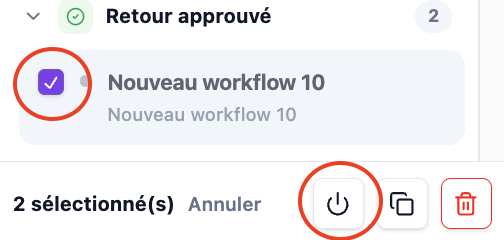
Activez le workflow en validant la pop-up.
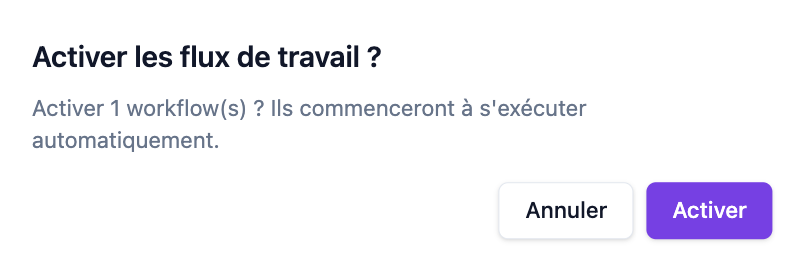
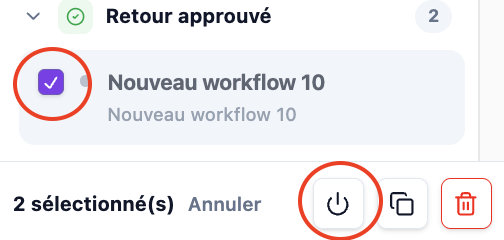
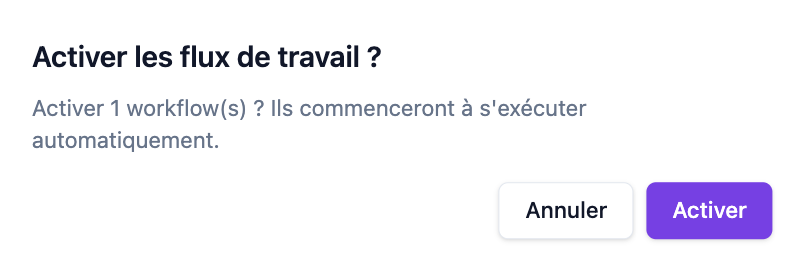
Votre workflow est actif : il s’exécutera à chaque fois que le déclencheur se produira.
💡 Vous pouvez désactiver un workflow à tout moment, sans le supprimer, par exemple pour le modifier ou le suspendre temporairement.
Webhooks des workflows
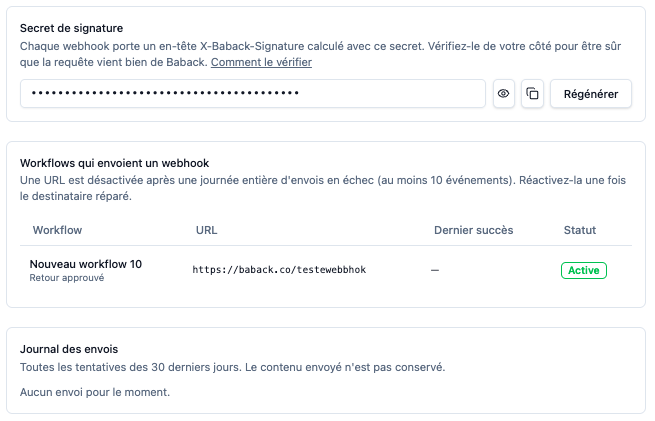
Si vous utilisez l’action « Envoyer un webhook », la page Webhooks des workflows vous permet de :
sécuriser vos envois : chaque requête contient une signature (
X-Baback-Signature) que vous pouvez vérifier pour vous assurer qu’elle vient bien de Baback ;suivre vos envois : le journal liste toutes les tentatives des 30 derniers jours.
⚠️ Une URL est désactivée automatiquement après une journée entière d’envois en échec (au moins 10 événements). Réactivez-la depuis cette page une fois le problème corrigé.
Paramètres → Notifications → Webhooks des workflows
Besoin d’aide ?
Apprenez en plus sur la configuration des notifications ou sur les modèles d'e-mails.
Contactez notre équipe : support@baback.co