
Gérer ses motifs de non-approbation
Les motifs de non-approbation
Lorsque votre équipe refuse une demande de retour, elle peut indiquer un motif. Ce motif est enregistré sur le retour et communiqué au client, qui comprend ainsi pourquoi sa demande n’a pas été acceptée. Moins de questions au service client, plus de transparence.
Paramètres → Notifications → Motifs de non-approbation
Comment ça fonctionne ?
Une demande attend votre validation. Elle correspond à l’une de vos règles d’approbation, par exemple un motif ou un montant précis.
Votre équipe la refuse. Une fenêtre s’ouvre et lui demande de choisir un motif dans votre liste.
Le motif est enregistré sur la fiche du retour.
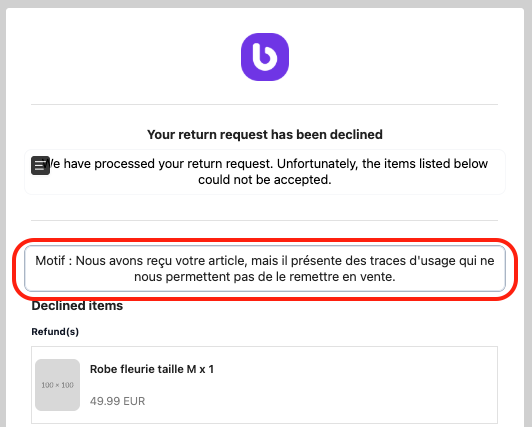
Le client est informé par e-mail, avec le motif du refus.
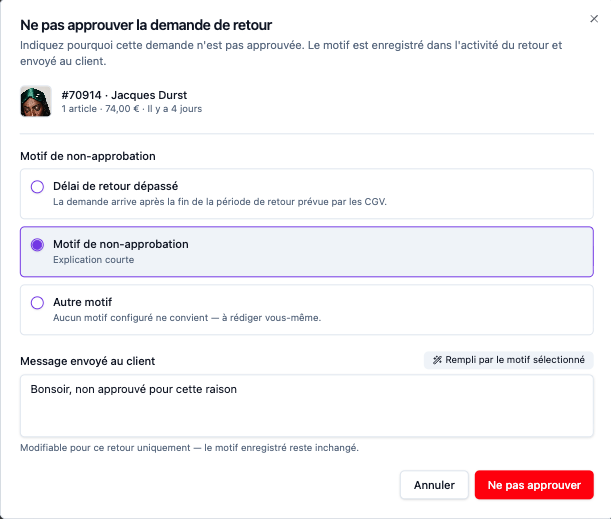
Étape 1 : activer la saisie du motif
Pour que votre équipe soit invitée à choisir un motif au moment du refus :
Rendez-vous dans Paramètres → Notifications → Configuration.
Activez l’option « Demander un motif en cas de non-approbation ».
Cliquez sur Sauvegarder.

Étape 2 : créer vos motifs
Rendez-vous dans Paramètres → Notifications → Motifs de non-approbation.
Cliquez sur Ajouter un motif.
Renseignez :
le titre, court et clair. Exemple : Délai de retour dépassé ;
la description, qui explique le motif. Exemple : La demande arrive après la fin de la période de retour prévue par les CGV.
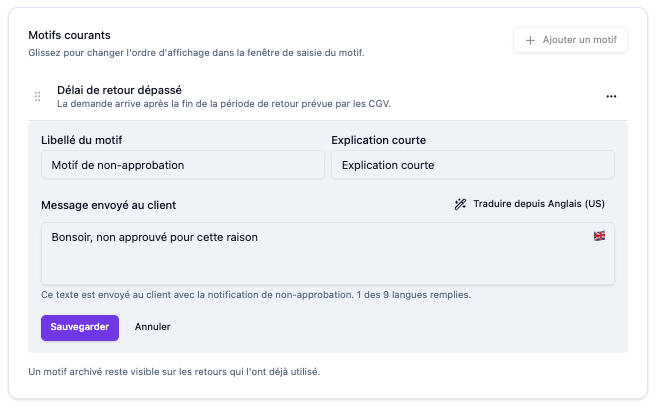
Quelques exemples de motifs :
Titre | Description |
|---|---|
Délai de retour dépassé | La demande arrive après la fin de la période de retour prévue par nos CGV. |
Article non retournable | Cet article fait partie des produits exclus des retours (hygiène, personnalisé, soldé…). |
Article porté ou endommagé | Les photos montrent que l’article a été porté, lavé ou endommagé après réception. |
Photos manquantes ou insuffisantes | Les photos fournies ne permettent pas de vérifier l’état de l’article. |
Commande non éligible | Cette commande ne peut pas faire l’objet d’un retour en ligne (achat en boutique, marketplace…). |
💡 Rédigez vos motifs comme s’ils s’adressaient directement au client : clairs, courts et courtois.
Étape 3 : organiser vos motifs
Changer l’ordre : faites glisser les motifs pour placer les plus fréquents en haut. Votre équipe les retrouvera plus vite dans la fenêtre de saisie.
Archiver un motif : il n’est plus proposé à votre équipe, mais reste visible sur les retours qui l’ont déjà utilisé. Vous pouvez donc faire le ménage sans perdre l’historique. Un motif archivé peut être restauré.
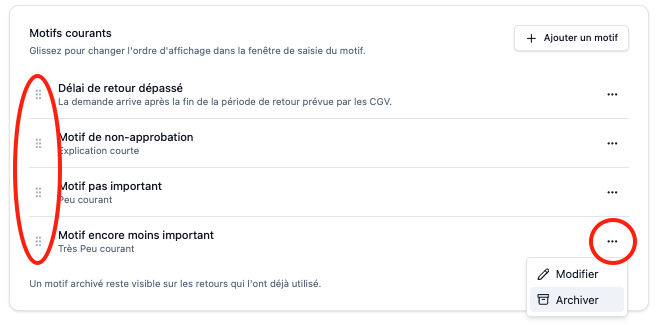
Étape 4 : informer le client
Le motif choisi est disponible dans la variable Motif de non-approbation. Pour l’afficher dans l’e-mail envoyé au client :
Rendez-vous dans Paramètres → Notifications → Modèles d’e-mails.
Ouvrez le modèle « Retour non approuvé ».
Dans un paragraphe, tapez
@, puis choisissez Motif de non-approbation.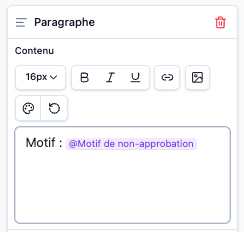
Enregistrez le modèle.
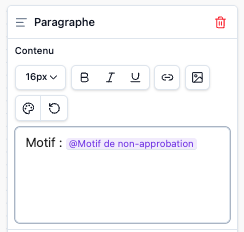
Exemple de paragraphe :
Bonjour @Prénom du client, nous ne sommes malheureusement pas en mesure d’accepter votre demande de retour pour la commande @Numéro de commande. Motif : @Motif de non-approbation. Pour toute question, n’hésitez pas à contacter notre service client.
💡 Pour aller plus loin, créez un workflow avec le déclencheur « Retour non approuvé », par exemple pour créer un ticket dans votre outil de support ou ajouter un tag à la commande.
Besoin d’aide ?
Apprenez en plus sur la configuration des notifications ou sur les workflows.
Pour toute question, contactez notre équipe : support@baback.co