
Pré-validation des demandes de retour
Par défaut, les demandes de retour sont acceptées automatiquement. Vous pouvez ajouter une étape de validation manuelle pour certains motifs de retour : ces demandes attendront alors votre accord avant d’être acceptées.
Paramètres → Portail client → Motifs de retour
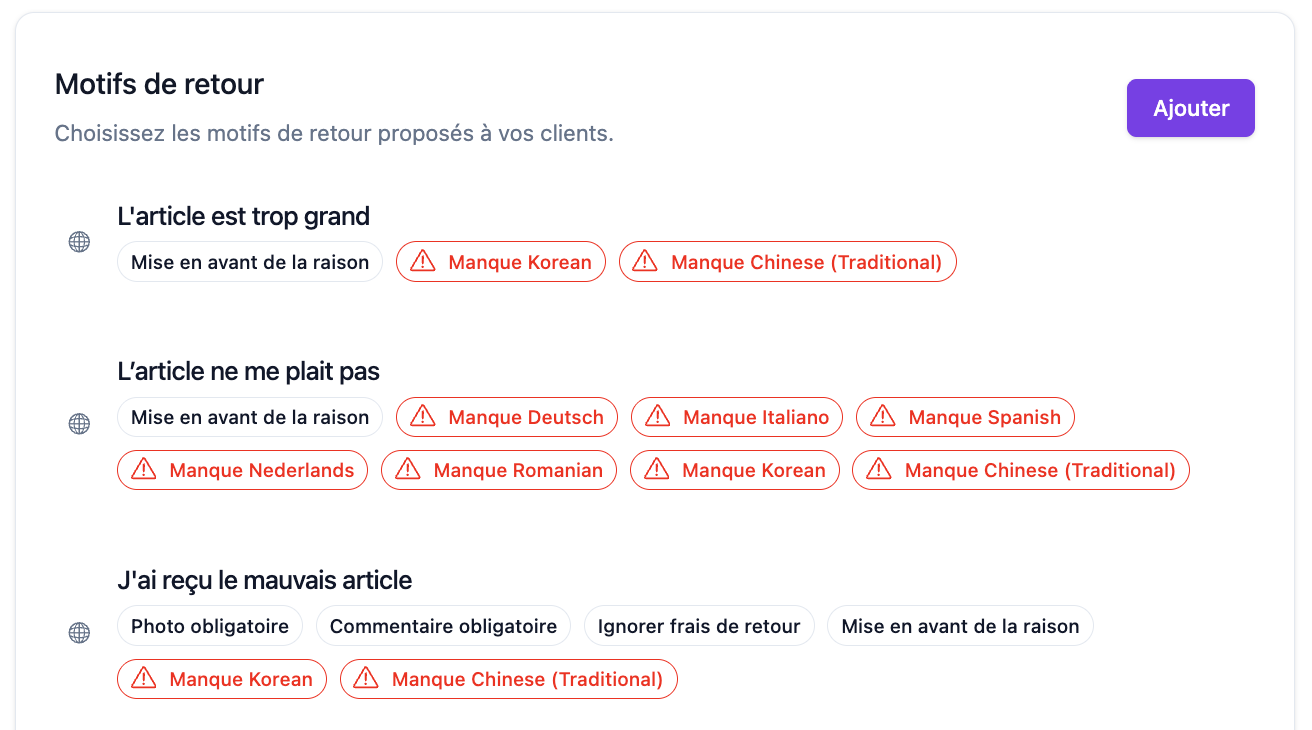
Configurer les motifs de retour
Chaque motif se règle séparément. Vous pouvez par exemple demander une validation pour « Article défectueux » et garder l’acceptation automatique pour « Taille trop petite ».
Option | Effet |
|---|---|
Validation requise | Les demandes avec ce motif arrivent dans vos Retours à valider au lieu d’être acceptées automatiquement. |
Commentaire | Demande une précision écrite au client, facultative ou obligatoire. |
Photo | Demande une photo de l’article. Indispensable pour les motifs liés à un défaut : vous pouvez décider sans relancer le client. |
Frais de retour offerts | Supprime les frais de retour pour ce motif. À utiliser pour les motifs dont vous êtes responsable (erreur de préparation, article défectueux). |
Réexpédition offerte | Même principe, appliqué aux frais de réexpédition d’un échange. |
Motif mis en avant | Affiche ce motif en haut de la liste dans le portail. |
Réservé aux clients connectés | Ne propose ce motif qu’aux clients connectés à leur compte sur votre boutique. |
💡 Identifiant externe : chaque motif peut aussi avoir un identifiant externe. Il sert à faire correspondre vos motifs Baback avec ceux de votre ERP ou de votre logisticien, pour que vos exports utilisent les mêmes codes que vos autres outils.
Ce que voit votre client
Si le motif demande un commentaire ou une photo, le client les renseigne au moment de sa demande :
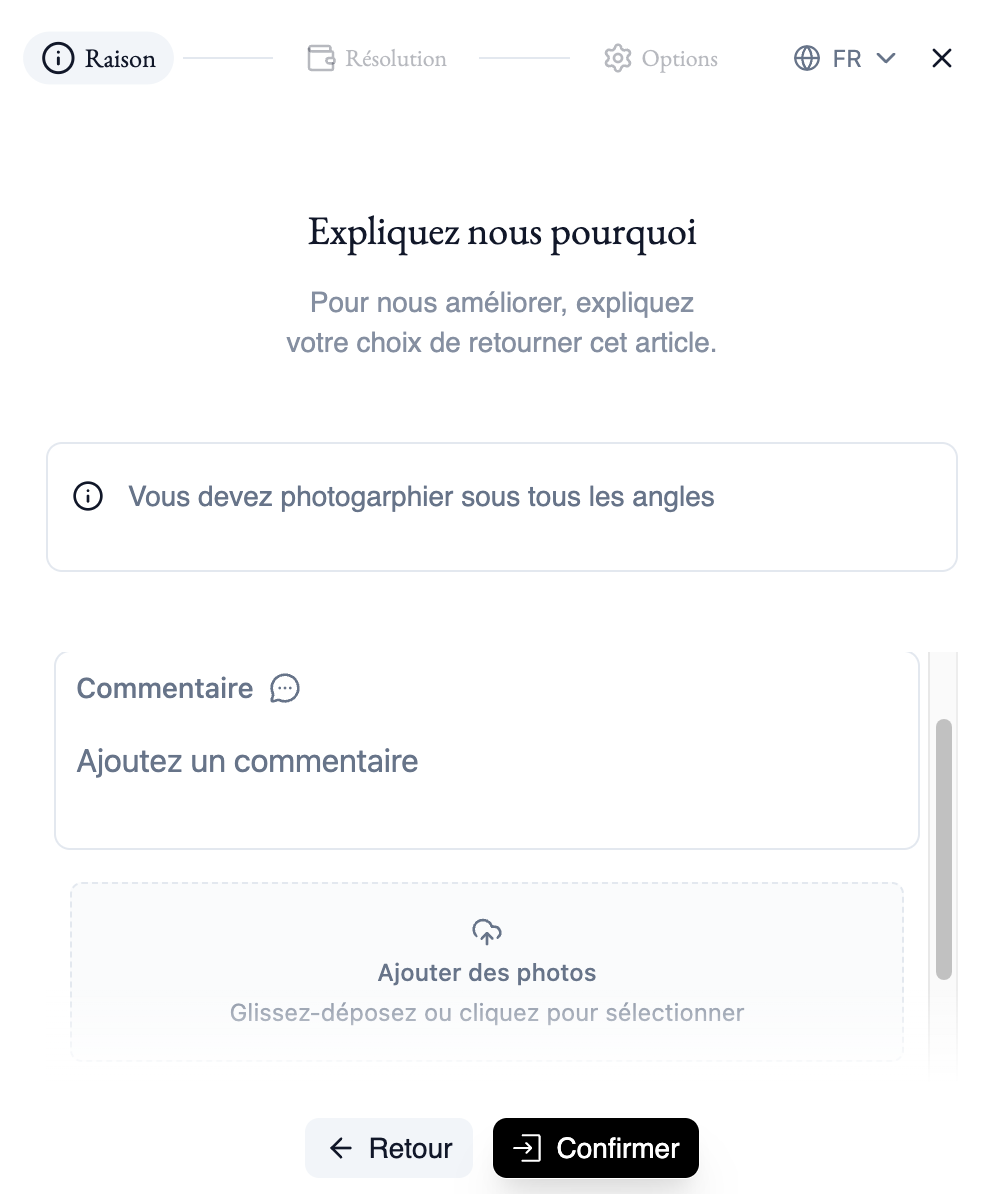
Il reçoit ensuite un e-mail l’informant que sa demande sera examinée par vos équipes.
Valider ou refuser la demande
Les demandes à valider apparaissent dans Retours à valider sur votre portail Baback.
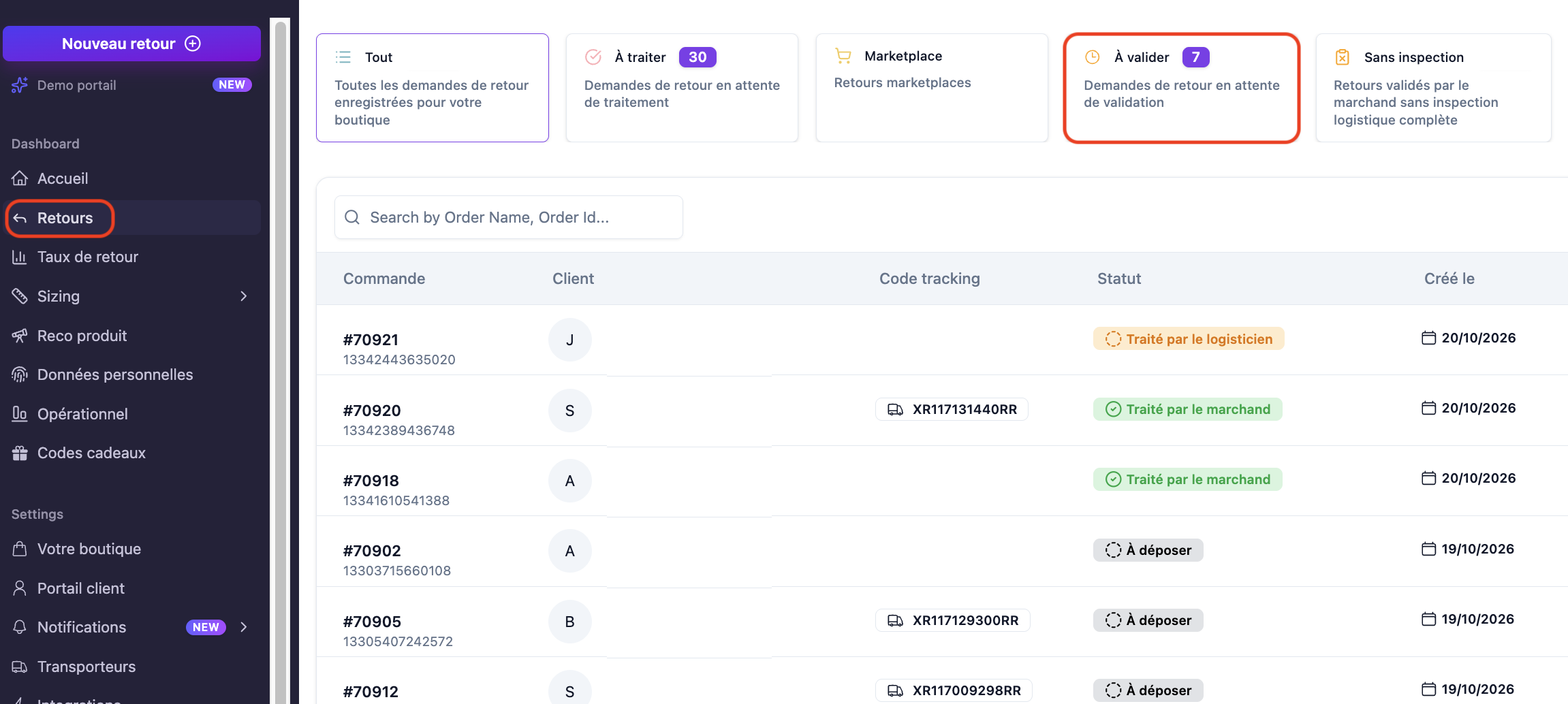
En ouvrant un retour, vous retrouvez les informations fournies par le client (commentaire, photo) :
Vous pouvez alors accepter ou refuser le retour.
⚠️ Le client n’est pas prévenu d’un refus par défaut. Aucun e-mail ne part tant que vous ne l’avez pas configuré. Pour envoyer au client un e-mail expliquant votre refus, combinez les motifs de non-approbation, un modèle d’e-mail et un workflow : la marche à suivre est dans Quels mails sont envoyés par Baback aux clients ?. Sans cette configuration, vous devez contacter le client vous-même.
💡 Vous pouvez personnaliser ces e-mails grâce à notre intégration Klaviyo.
Besoin d’aide ?
Contactez notre équipe : support@baback.co