
Rendre Baback accessible à ses clients
Votre onboarding est terminé et vous avez configuré Baback avec nos équipes ? Il ne vous reste plus qu’à rendre le portail de retour visible sur votre boutique, pour que vos clients puissent l’utiliser.
Dans Shopify : Boutique en ligne → Thèmes
Comment ça fonctionne ?
Vous activez l’intégration Baback dans votre thème Shopify.
Baback crée automatiquement une page de retour à l’adresse votreboutique.com/a/return.
Vous ajoutez des liens vers cette page : dans le pied de page, dans l’espace client…
Vos clients font leur demande de retour directement depuis votre site.
Étape 1 : activer l’intégration Baback dans votre thème
⚠️ Cette étape est obligatoire pour toute boutique installée à partir du 1er octobre 2026. Shopify ne permet plus aux applications d’ajouter automatiquement leur script à votre boutique : l’intégration doit être activée une fois, à la main.
La méthode la plus simple :
Dans Baback, rendez-vous dans Paramètres → Portail client → Personnalisation.
Cliquez sur Ouvrir l’éditeur de thème : l’éditeur Shopify s’ouvre avec Baback déjà activé.
Cliquez sur Enregistrer, en haut à droite.
Ou depuis Shopify :
Rendez-vous dans Boutique en ligne → Thèmes → Personnaliser → Intégrations d’applications. Ou sur le lien suivant en remplacant NOM-BOUTIQUE par le nom votre boutique.
https://NOM-BOUTIQUE.myshopify.com/admin/themes/current/editor?context=apps&activateAppId=5cacd7eb63a9785c70a75121d30a0761/star_ratingActivez Baback embed.
Cliquez sur Enregistrer. Sans cela, l’activation n’est pas conservée.
Sans cette activation, la page /a/return reste accessible, mais deux choses ne fonctionnent plus :
les boutons de retour placés dans votre thème ;
l’échange contre un autre article : le client qui part parcourir votre catalogue perd son retour en cours.
💡 Votre boutique a été installée avant le 1er octobre 2026 ? Vous n’êtes pas concerné pour l’instant : votre intégration actuelle continue de fonctionner, et nous organiserons la migration avec vous.
Étape 2 : ajouter un lien dans le pied de page
À l’installation, Baback crée automatiquement votre page de retour : votreboutique.com/a/return (par exemple : wellowbabies.fr/a/return).
Pour l’ajouter au pied de page de votre site :
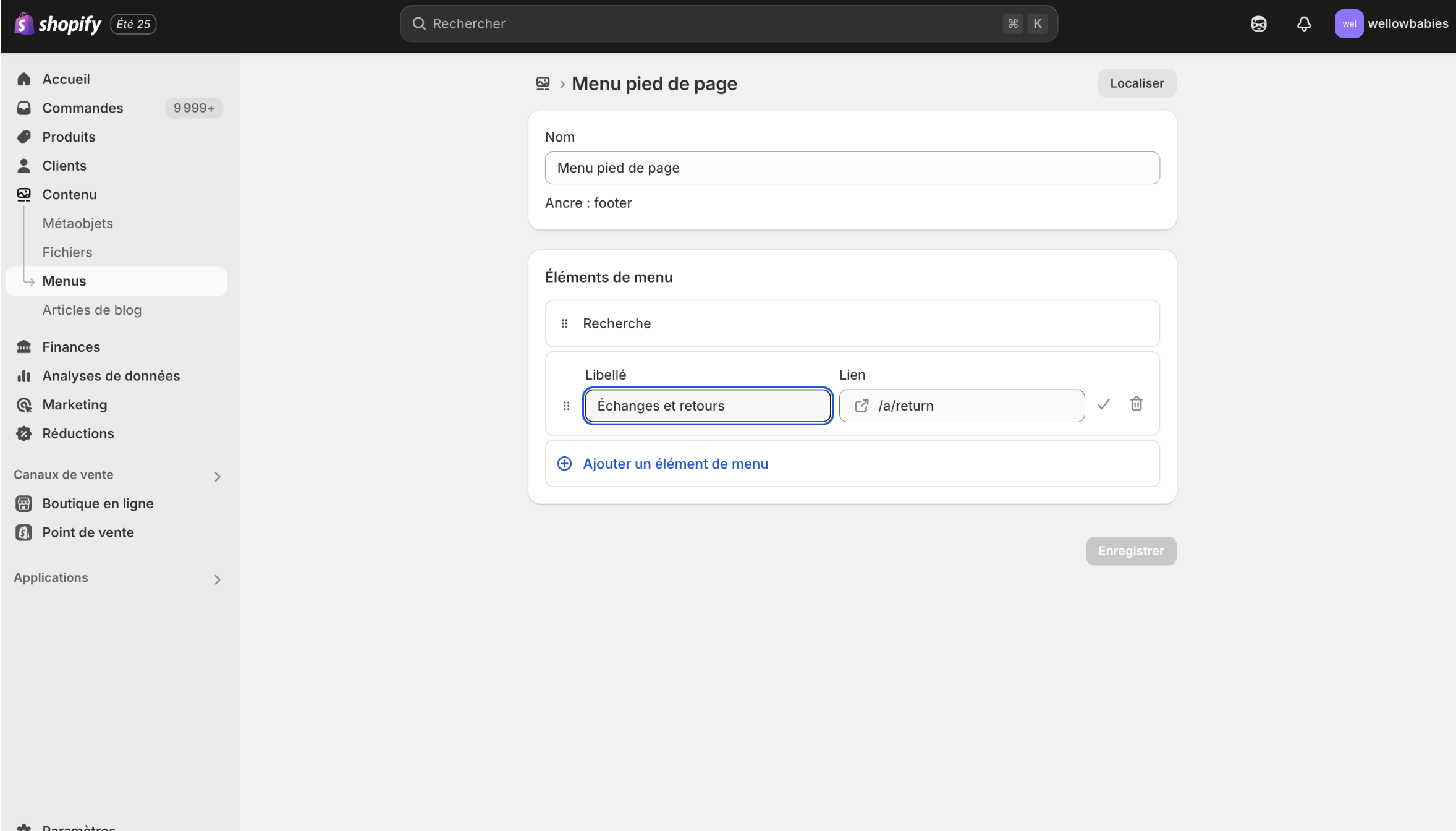
Dans Shopify, rendez-vous dans Contenu → Menus → Menu pied de page.
Cliquez sur Ajouter un élément de menu.
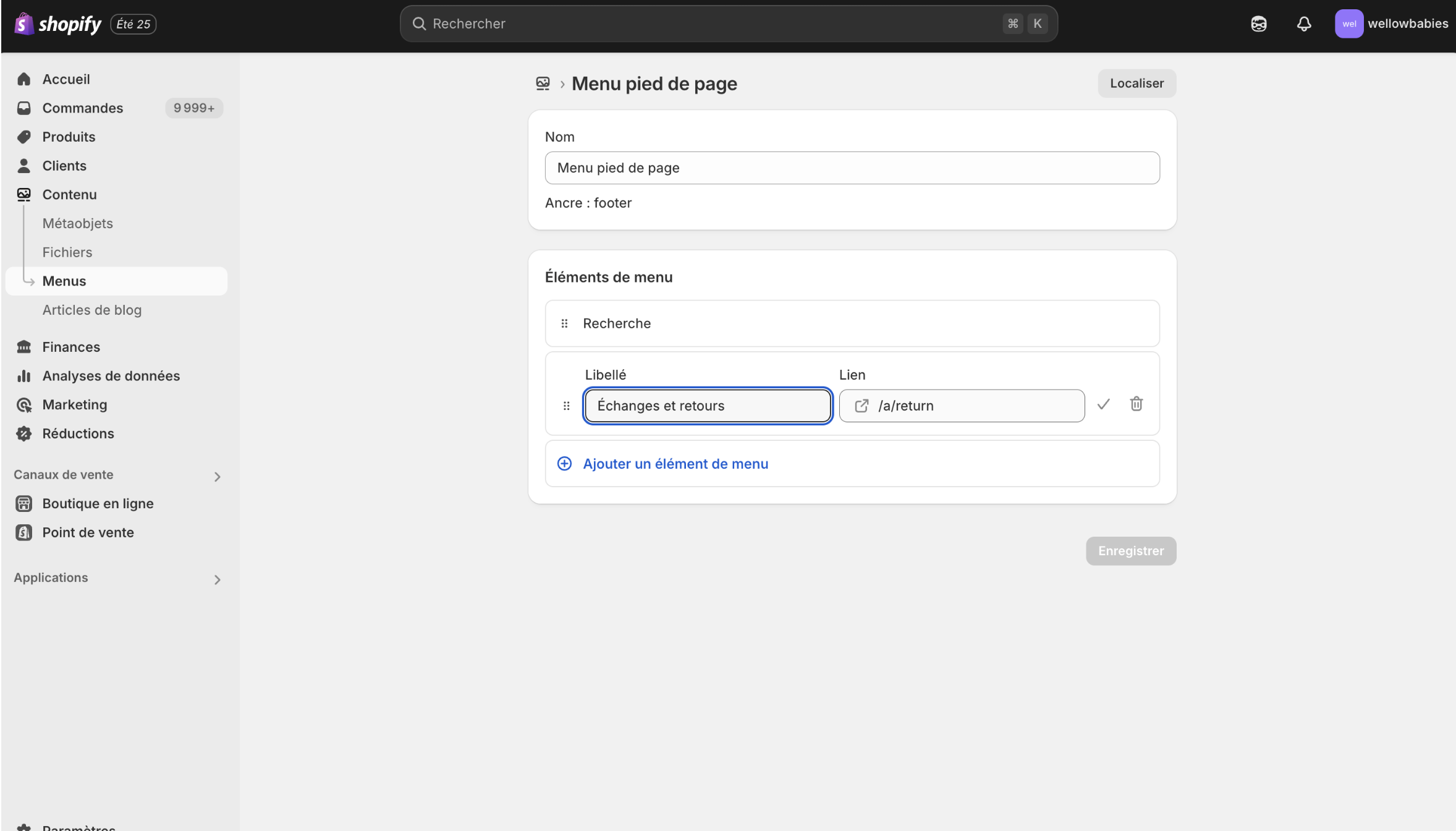
Nommez-le, par exemple Demander un retour, et indiquez le lien
/a/return.Enregistrez.
Vous pouvez aussi ajouter le lien directement en HTML :
html
<a href="/a/return" id="baback-trigger">Demander un retour</a>💡 Pensez aussi au lien « Exercer mon droit de rétractation », obligatoire depuis le 19 juin 2026 : il pointe vers la même adresse. Voir Le droit de rétractation dans Baback.
Étape 3 : ajouter un lien dans l’espace client
Depuis la page de détail d’une commande, le client accède directement au retour de cette commande, sans saisir son numéro ni son e-mail. La méthode dépend du type de compte client utilisé par votre boutique.
Nouveaux comptes clients Shopify
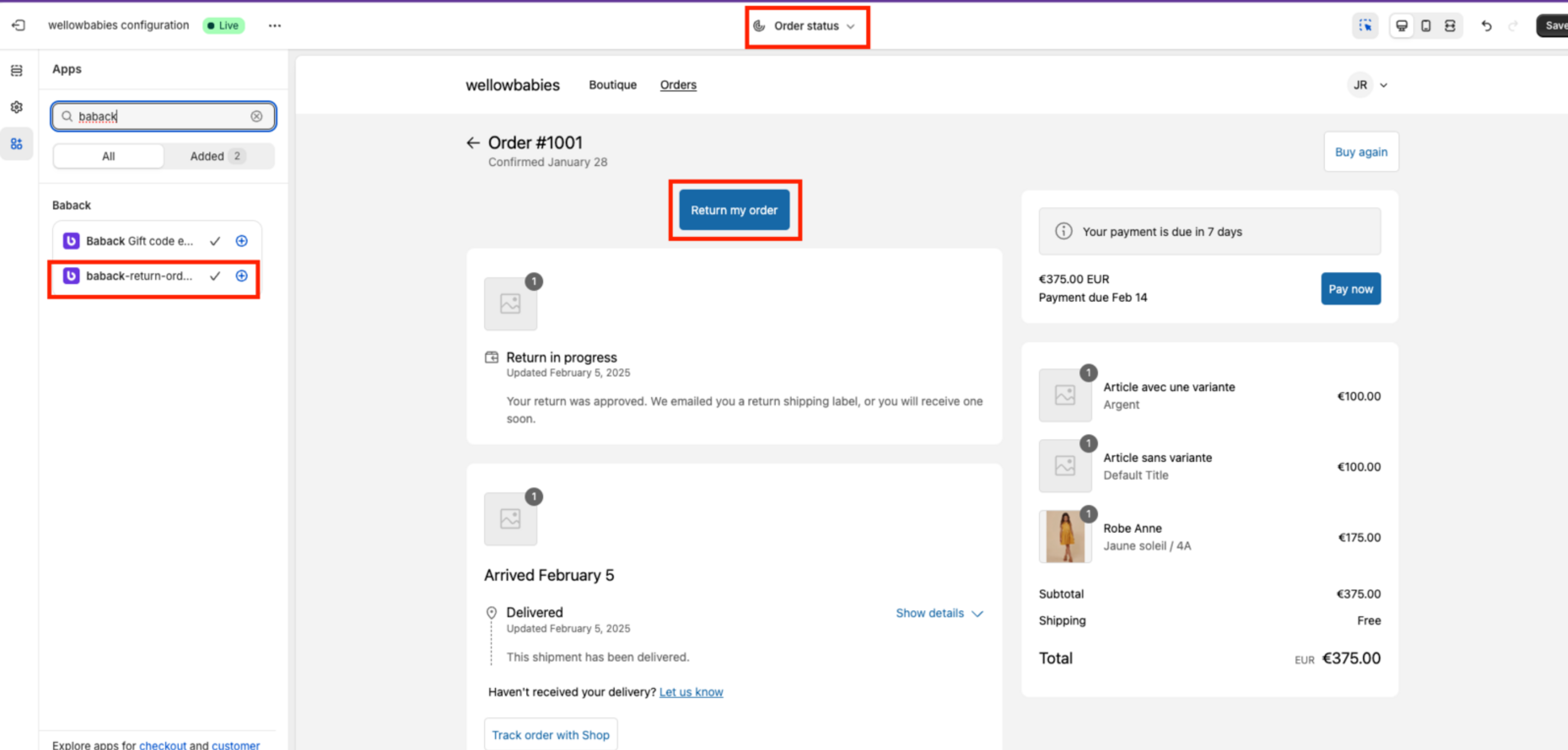
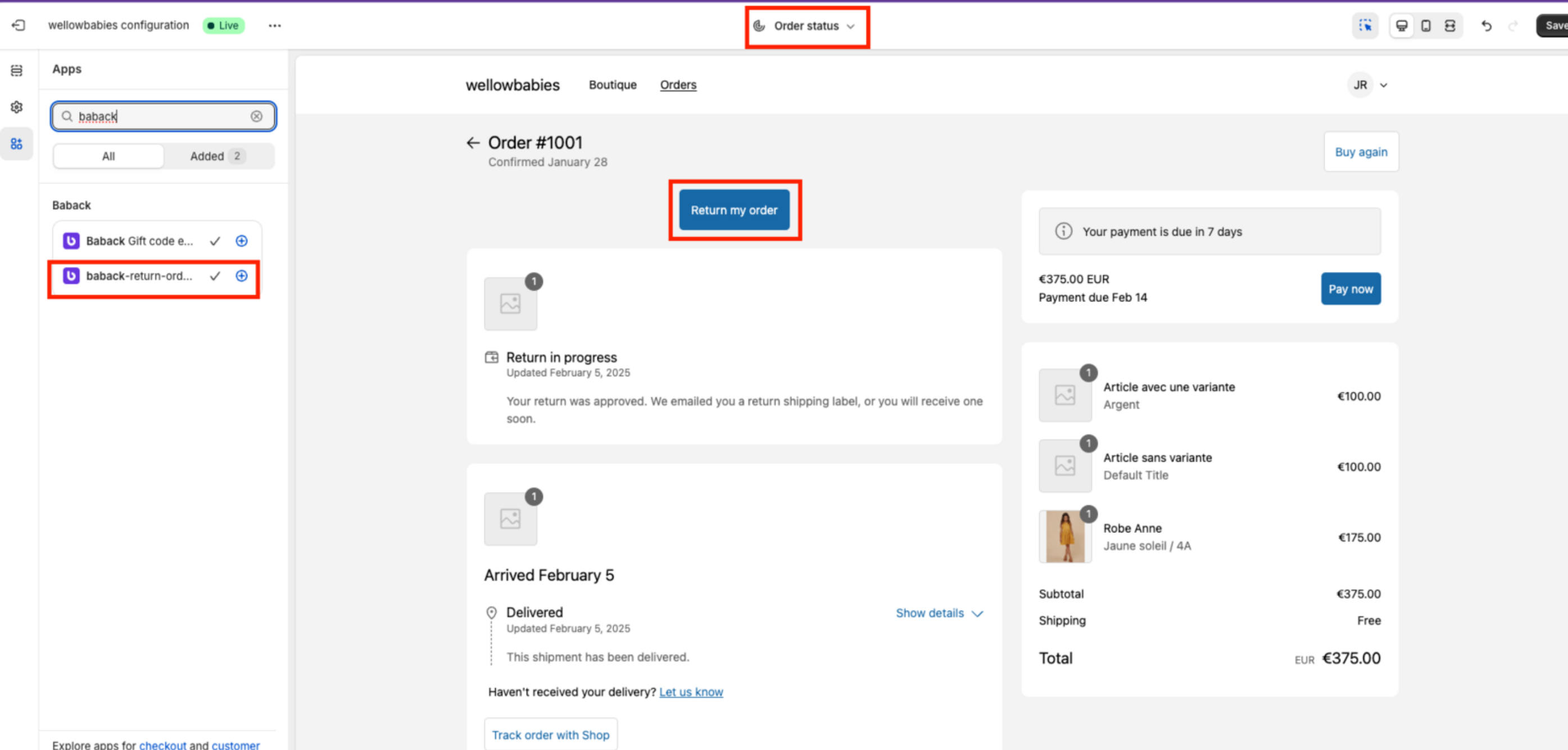
Utilisez directement le bloc de l’application Baback :
Rendez-vous dans Boutique en ligne → Thèmes → Personnaliser.
Ouvrez la page de détail de commande.
Ajoutez le bloc Baback et enregistrez.
Anciens comptes clients Shopify
Rendez-vous dans Boutique en ligne → Thèmes.
Cliquez sur « … » à gauche de « Personnaliser », puis sur Modifier le code.
Ouvrez le fichier
customers/order.liquid(oumain-order.liquidselon votre thème).Ajoutez ce code à l’endroit où le lien doit apparaître :
<a href="/a/return?orderId={{ order.id }}" onclick="window.baback.open({orderId: {{ order.id }}})" id="baback-trigger">Demander un retour</a>Enregistrez.
💡 Vérifiez le résultat en ouvrant une commande depuis un compte client de test : le portail doit s’ouvrir avec la commande déjà sélectionnée.
Besoin d’aide ?<
Pour toute question, contactez notre équipe : support@baback.co