
Personnaliser le CSS de l'interface Baback
Le module CSS vous permet d’adapter l’apparence du portail de retour au-delà des couleurs et de l’image de fond : polices, espacements, bordures, boutons… Vous ajoutez vos propres règles CSS, sans toucher au code de Baback.
Paramètres → Portail client → CSS personnalisé
💡 Le module CSS n’est pas activé par défaut. Si vous ne le voyez pas dans votre portail client, contactez-nous pour l’activer sur votre boutique.
Comment ça fonctionne ?
Vous repérez l’élément à modifier dans le portail, grâce aux outils de votre navigateur.
Vous écrivez une règle CSS qui cible cet élément.
Vous l’enregistrez dans le module CSS personnalisé.
Votre style s’applique à tous vos clients sur le portail.
Étape 1 : identifier l’élément à personnaliser
Pour modifier un élément, il faut connaître sa classe CSS. Le portail en contient deux types :
les classes Baback, qui commencent par
baback__;les classes génériques, comme
rounded,flexoutext-sm.
Pour trouver la classe d’un élément :
Ouvrez le portail de retour.
Faites un clic droit sur l’élément à personnaliser.
Sélectionnez Inspecter.
Repérez l’attribut
classde l’élément.
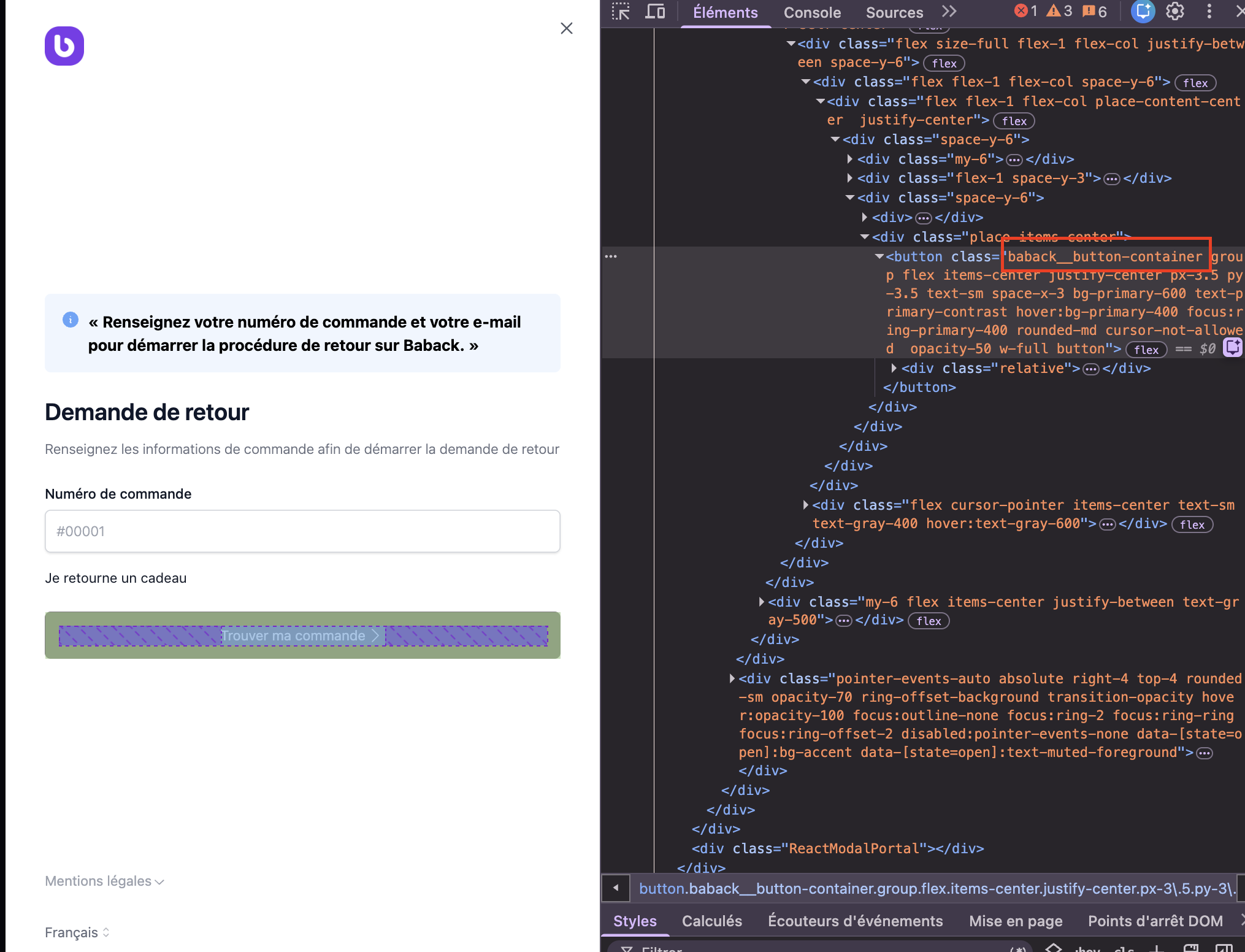
Les classes Baback disponibles
Privilégiez ces classes autant que possible : contrairement aux classes génériques, elles ne changent pas quand l’interface évolue.
Classe | Élément visé |
|---|---|
| L’en-tête de chaque étape : le bloc, son titre, sa description. |
| Les boutons du portail. |
| Les champs de saisie : le bloc et le champ lui-même. |
| Les articles de la commande, sur l’écran de sélection. |
| Les listes d’options (motifs, tailles, couleurs…) et chacune de leurs lignes. |
| Les cartes de résolution (remboursement, échange, avoir…) : la carte, son titre, sa description, et les pastilles « recommandé » et « restreint ». |
| Les encarts d’information et d’alerte. |
Étape 2 : écrire vos règles CSS
Ajoutez votre règle dans le module CSS personnalisé, en ciblant la classe repérée.
Exemple : des boutons noirs avec un texte blanc
.baback__button-container {
    background-color: #000 !important;
    color: #fff !important;
}
Vous pouvez aussi cibler une classe générique si besoin :
.text-sm {
    font-size: 15px !important;
}
⚠️ Ajoutez toujours
!importantà chacune de vos propriétés. Sans lui, certaines règles de Baback restent prioritaires et votre personnalisation ne s’applique pas.
Étape 3 : aller plus loin
Utiliser votre propre police
Déclarez d’abord votre police avec @font-face :
@font-face {
    font-family: 'inter';
    src: url('https://fonts.gstatic.com/s/inter/v20/UcCo3FwrK3iLTcviYwYZ8UA3.woff2') format('woff2');
}
Puis appliquez-la à tout le portail :
body {
    font-family: 'inter', sans-serif !important;
}
Ou seulement à certains éléments, par exemple les titres :
.text-2xl.font-semibold {
    font-family: 'inter' !important;
    text-transform: uppercase !important;
}
Modifier le style de tout le portail
Certaines règles s’appliquent partout à la fois. Par exemple, pour supprimer tous les arrondis :
.rounded,
.rounded-sm,
.rounded-md,
.rounded-lg,
.rounded-xl {
    border-radius: 0 !important;
}
Étape 4 : tester vos modifications
Après chaque modification :
Cliquez sur Sauvegarder dans le module CSS personnalisé.
Retournez dans le back-office et cliquez sur Nouveau retour pour lancer un parcours.
Parcourez les différents écrans et vérifiez le rendu.
💡 Gardez les outils de développement de votre navigateur ouverts pendant le test : vous repérez ainsi les classes à ajuster au fil du parcours.
Besoin d’aide ?
En savoir plus les messages d’information personnalisés.
Pour toute question, contactez notre équipe : support@baback.co