
Message d'information personnalisé
Affichez vos propres messages à chaque étape clé du parcours de retour : une consigne, une précision sur les frais, un mot rassurant… Un message bien placé guide le client, évite les erreurs et réduit les questions à votre service client.
Paramètres → Portail client → Messages personnalisés
Comment ça fonctionne ?
Vous choisissez un emplacement dans le parcours : écran d’identification, choix du motif, paiement…
Vous rédigez votre message.
Le message s’affiche à cet endroit pour tous vos clients, ou seulement dans certains cas grâce aux conditions.
Étape 1 : ajouter vos messages dans le parcours
Les emplacements principaux
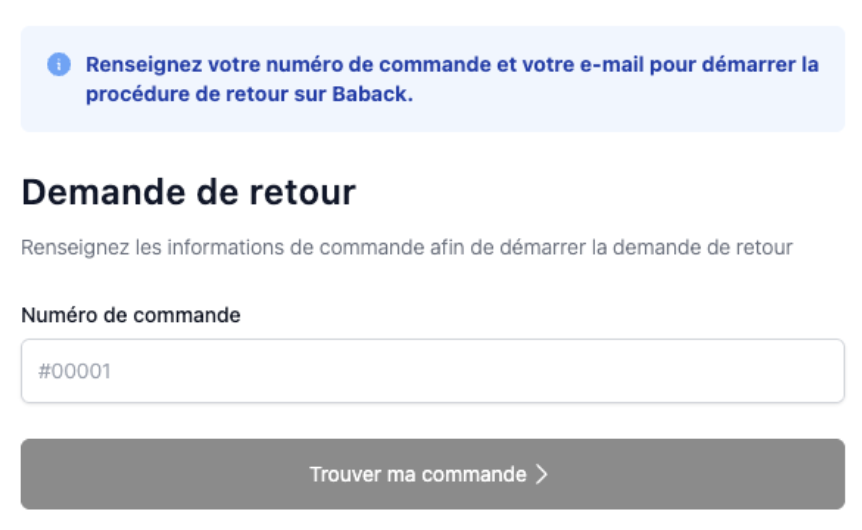
1. En-tête du formulaire de commande
S’affiche sur le premier écran, où le client saisit son numéro de commande et son e-mail ou son code postal. C’est le bon endroit pour lui expliquer comment démarrer.
« Renseignez votre numéro de commande et votre e-mail pour démarrer votre retour. »
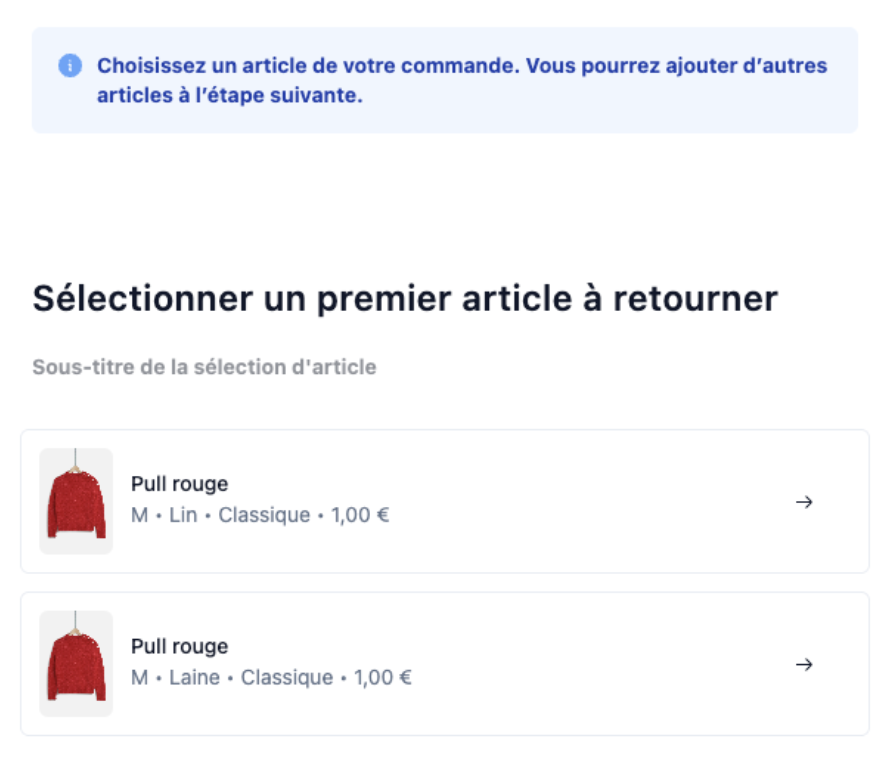
2. Sélection des articles
S’affiche dans la fenêtre « Sélectionner un premier article à retourner ». Utilisez-le pour guider le client dans le choix de ses articles.
« Choisissez un article de votre commande. Vous pourrez en ajouter d’autres à l’étape suivante. »
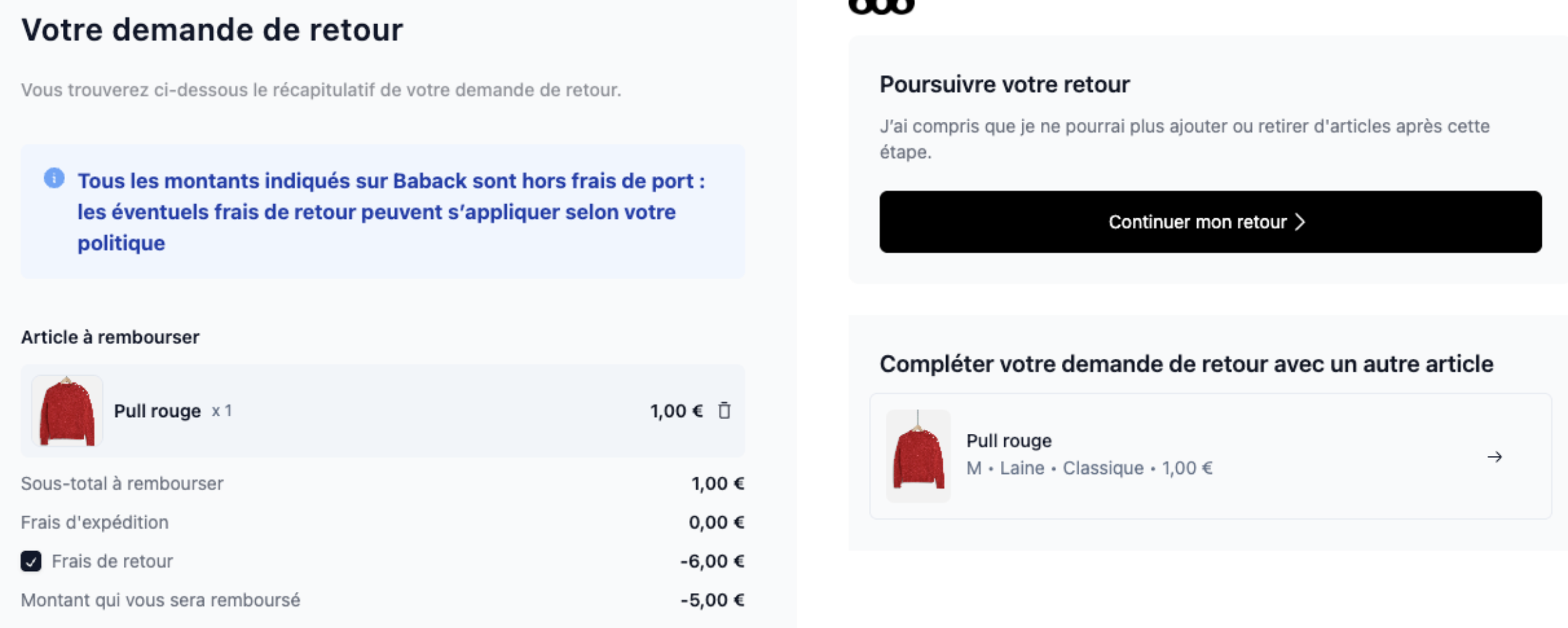
3. Au-dessus du récapitulatif financier
S’affiche sur l’écran « Votre demande de retour », dans la partie gauche, juste au-dessus des montants. Idéal pour préciser ce qui est inclus ou non dans le remboursement.
« Tous les montants indiqués sur Baback sont hors frais de port. Des frais de retour peuvent s’appliquer selon votre politique. »
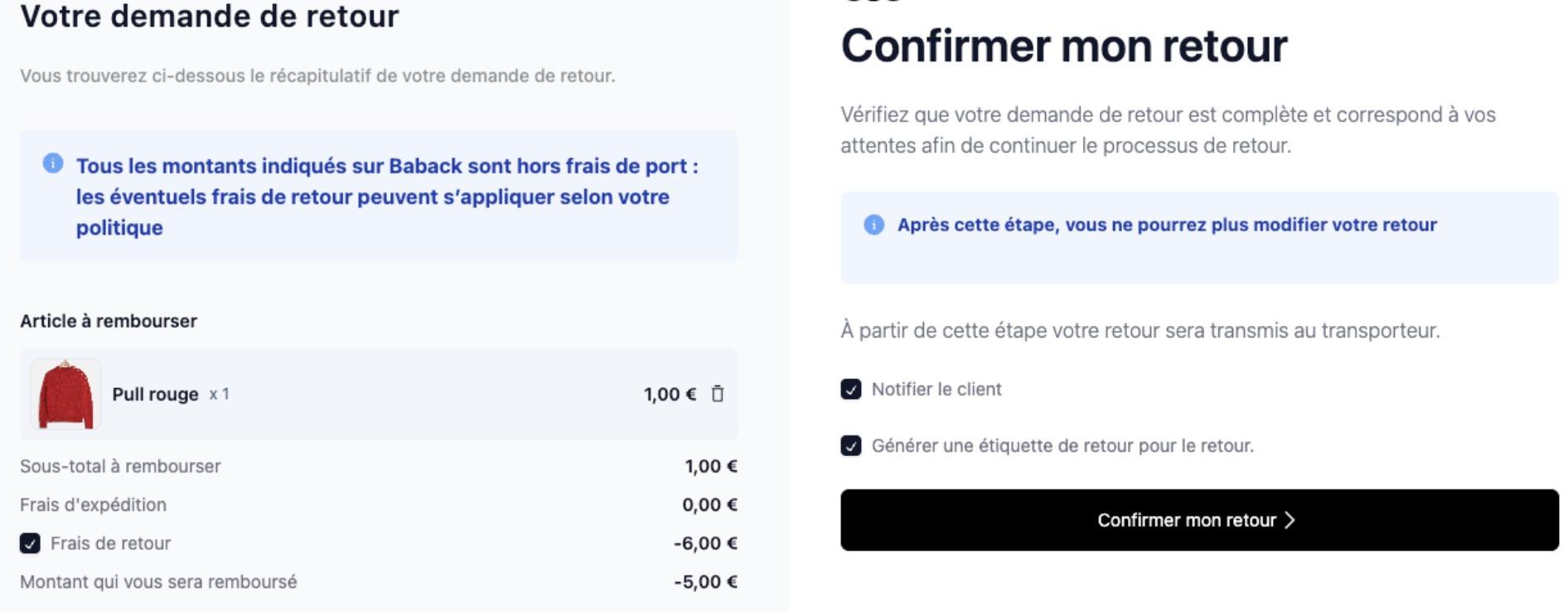
4. Avant validation finale
S’affiche sur l’écran « Confirmer mon retour », dans la partie droite. C’est le dernier moment pour prévenir le client avant qu’il ne valide.
« Après cette étape, vous ne pourrez plus modifier votre retour. »
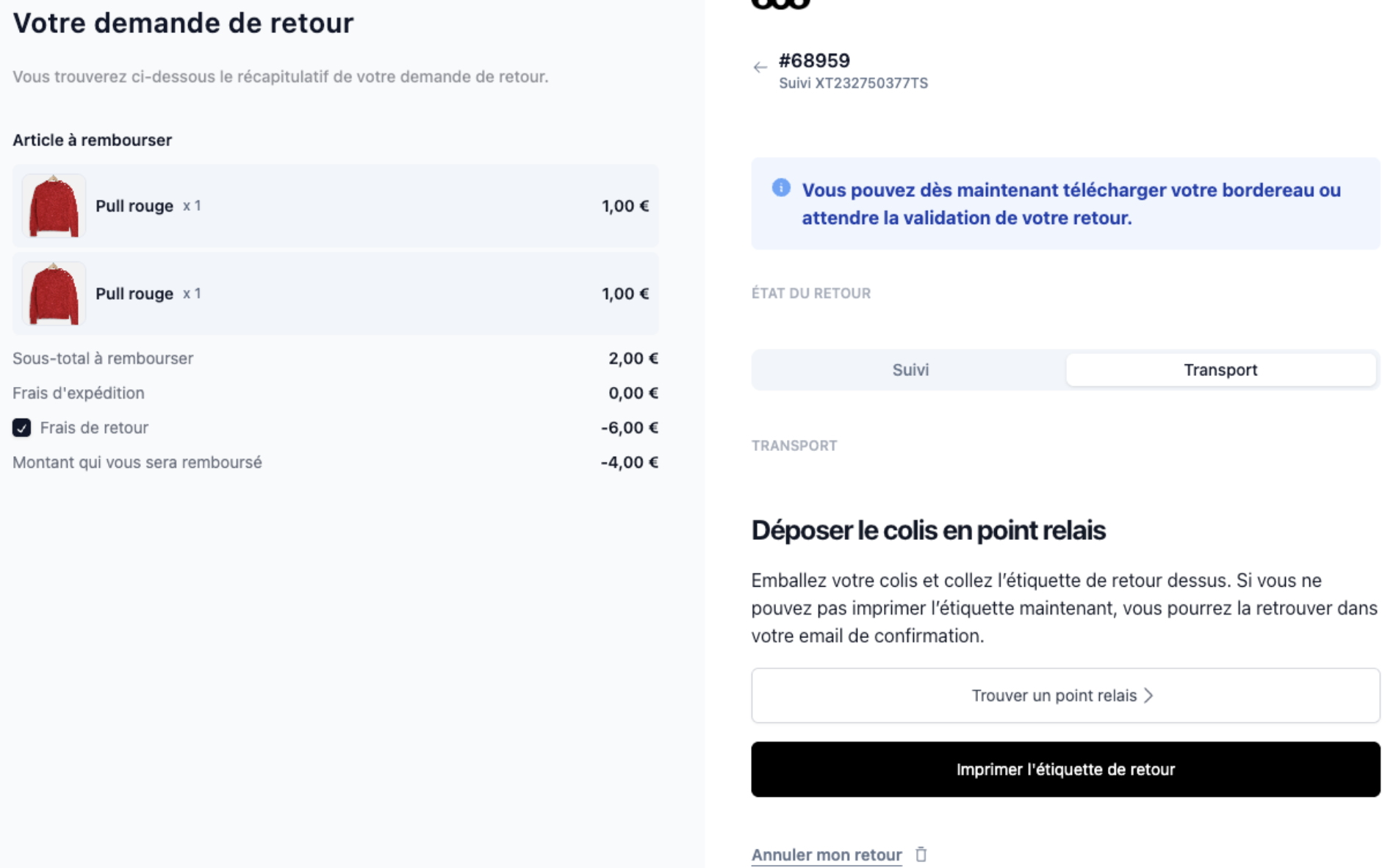
5. Écran final
S’affiche une fois le retour créé. Indiquez au client la suite : télécharger son étiquette, attendre une validation, déposer son colis…
« Vous pouvez dès maintenant télécharger votre bordereau, ou attendre la validation de votre retour. »
Les autres emplacements
Emplacement | Quand l’utiliser |
|---|---|
Mention légale (écran d’identification) | Renvoyer vers votre politique de retour ou vos CGV dès la première étape. |
Sous-titre de la sélection d’articles | Ajouter une précision plus discrète au message principal de cette étape. |
Étape du motif de retour | Expliquer pourquoi vous demandez un motif, ou orienter vers le bon choix. C’est ce qui améliore le plus la qualité de vos statistiques de retour. |
En-tête du choix de résolution | Mettre en avant l’échange ou l’avoir plutôt que le remboursement. |
Formulaire d’adresse | Prévenir des contraintes de saisie : zone non desservie, format particulier… |
Choix du transporteur | Expliquer les différences entre les options, ou signaler celle que vous recommandez. |
Écran de paiement | Justifier les frais demandés (frais de retour, complément d’échange). Un message clair ici réduit les demandes au support. |
Écran final, retour sans renvoi physique | Confirmer au client qu’il garde l’article et qu’il n’a aucun colis à envoyer. |
Étape 2 : personnaliser les messages d’erreur
Ces messages s’affichent quand un client ne peut pas faire son retour. Ce sont souvent les plus utiles à travailler : un message trop sec ou trop vague se transforme en e-mail à votre service client.
Message | Quand il s’affiche |
|---|---|
Pays non desservi | Le pays de livraison n’est pas ouvert aux retours. |
Commande non éligible | La commande ne respecte pas vos conditions de retour. |
Commande non éligible (achat en magasin) | La même situation, pour une commande passée en boutique. |
Délai dépassé | La période de retour est terminée. Indiquez votre délai et, si besoin, comment demander une exception. |
Demande soumise à validation | La demande devra être approuvée par votre équipe. |
Commande incomplète | La commande n’a pas encore été entièrement expédiée. |
💡 Dans chaque message d’erreur, indiquez au client quoi faire ensuite : contacter le service client, attendre l’expédition complète, etc.
Étape 3 : afficher un message sous condition
Certains messages peuvent n’apparaître que dans certaines situations : seulement pour un retour complet, seulement pour un échange, seulement pour les commandes portant un tag… Vous évitez ainsi d’afficher à tous vos clients une information qui ne concerne qu’une partie d’entre eux.
⚠️ Les conditions ne fonctionnent que sur les deux messages de fin de parcours : l’écran final et l’écran final sans renvoi physique. Ailleurs, les informations du retour ne sont pas encore connues et le message ne s’affiche jamais.
Encadrez votre texte d’une condition, entre doubles accolades :
{{#if (isReturningAllItems returnRequest)}}Votre texte ici.{{/if}}Les conditions disponibles
Condition | Ce qu’elle vérifie |
|---|---|
| Le client renvoie tous les articles de sa commande. |
| Au moins un article est demandé en remboursement. |
| Au moins un article est demandé en échange. |
| Au moins un article est demandé en avoir. |
| Un des articles renvoyés porte ce tag produit. |
| Deux valeurs sont égales, ou l’une est supérieure ou inférieure à l’autre. |
| Combine plusieurs conditions : toutes remplies, ou au moins une. |
Exemple : un message seulement si le client renvoie tout et demande un échange
{{#if (and (isReturningAllItems returnRequest) (hasExchange returnRequest))}}Votre nouvel article vous sera expédié dès réception de votre colis.{{/if}}Utiliser un tag de commande
Pour les tags de commande, l’écriture est un peu différente : on parcourt chaque tag de la commande, puis on le compare au tag recherché.
{{#each returnRequest.orderTags}}{{#if (eq this "livraison offerte")}}Votre texte ici.{{/if}}{{/each}}Pour combiner un tag avec une autre condition, ajoutez @root. devant cette dernière :
{{#each returnRequest.orderTags}}{{#if (and (eq this "livraison offerte") (isReturningAllItems @root.returnRequest))}}Votre commande ayant bénéficié de frais d'expédition gratuits, le remboursement sera déduit des frais offerts.{{/if}}{{/each}}Les pièges à éviter
Les majuscules comptent. « livraison offerte » et « Livraison Offerte » sont deux tags différents. Recopiez le tag exactement comme dans votre boutique, espaces compris.
Écrivez la condition sur la même ligne que le texte. Si
{{#if …}}est seul sur sa ligne, il laisse un espace vide quand le message ne s’affiche pas.Le tag doit exister avant la commande. Un tag ajouté aujourd’hui ne figure pas sur les commandes passées : le message ne s’affichera pas pour ces retours.
💡 Testez toujours les deux cas : une situation où le message doit apparaître, et une où il ne doit pas.
Besoin d’aide ?
En savoir plus sur la personnalisation CSS ou les tags.
Pour toute question, contactez notre équipe : support@baback.co