
Je veux intégrer mon transporteur dans Baback (DHL, Colissimo, UPS...)
Par défaut, vos retours peuvent passer par les contrats négociés par Baback. Si vous avez déjà un contrat avec un transporteur (DHL, UPS…), vous pouvez l’utiliser à la place : vos retours sont facturés directement sur votre compte, à vos conditions.
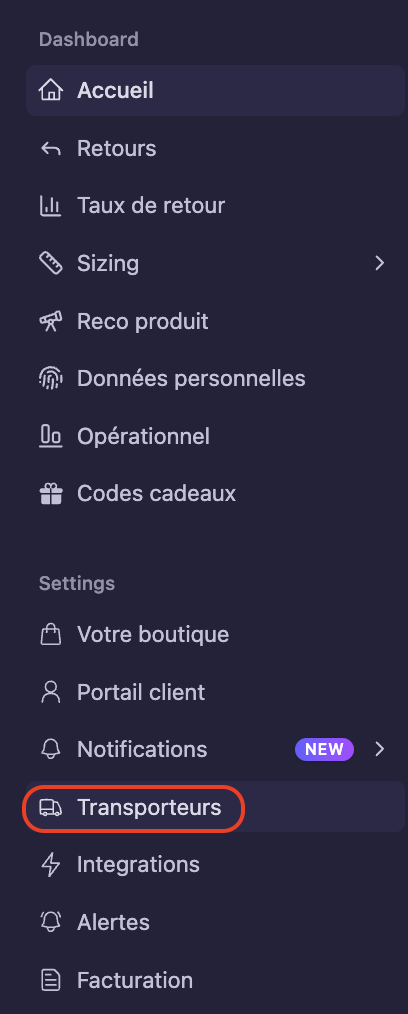
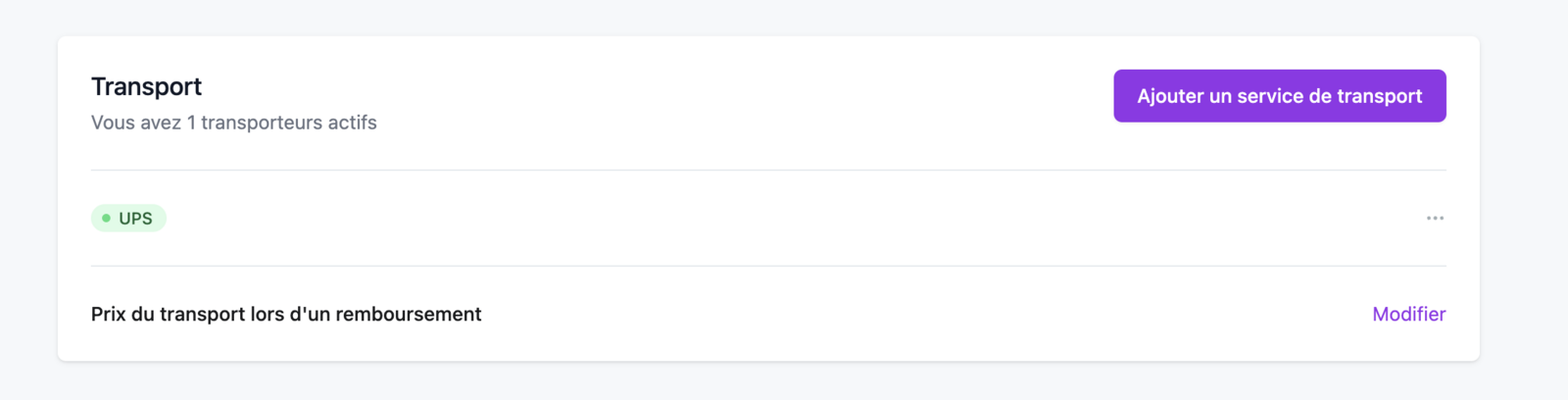
Paramètres → Transporteurs → Ajouter un service de transport
Comment ça fonctionne ?
Vous récupérez vos identifiants auprès de votre transporteur.
Vous ajoutez le service de transport dans Baback et renseignez ces identifiants

Baback vérifie vos accès auprès du transporteur.
Vous créez vos tarifs pour ouvrir les pays souhaités. Vos clients peuvent alors générer leurs étiquettes.

⚠️ Ajouter un contrat ne suffit pas : pensez à lui associer au moins un tarif (même à 0 €), sinon aucun pays n’est ouvert. Voir Configurer les transporteurs par pays.
DHL Express
Vous avez besoin de vos identifiants Webservice DHL. Ce ne sont ni vos identifiants Shopify, ni ceux de DHL+. Demandez-les directement à votre interlocuteur DHL.
Rendez-vous dans Paramètres → Transporteurs, puis cliquez sur Ajouter un service de transport.
Sélectionnez DHL Express.
Renseignez vos trois identifiants :
Champ | Format attendu |
|---|---|
ID du site web | Un identifiant, par exemple |
Mot de passe | Le mot de passe Webservice fourni par DHL |
Numéro de compte | Un numéro (habituellement à 9 chiffres) |
Enregistrez.
UPS
Rendez-vous dans Paramètres → Transporteurs, puis cliquez sur Ajouter un service de transport.
Sélectionnez UPS dans la liste.
Renseignez votre numéro de compte UPS. Ce champ est obligatoire.
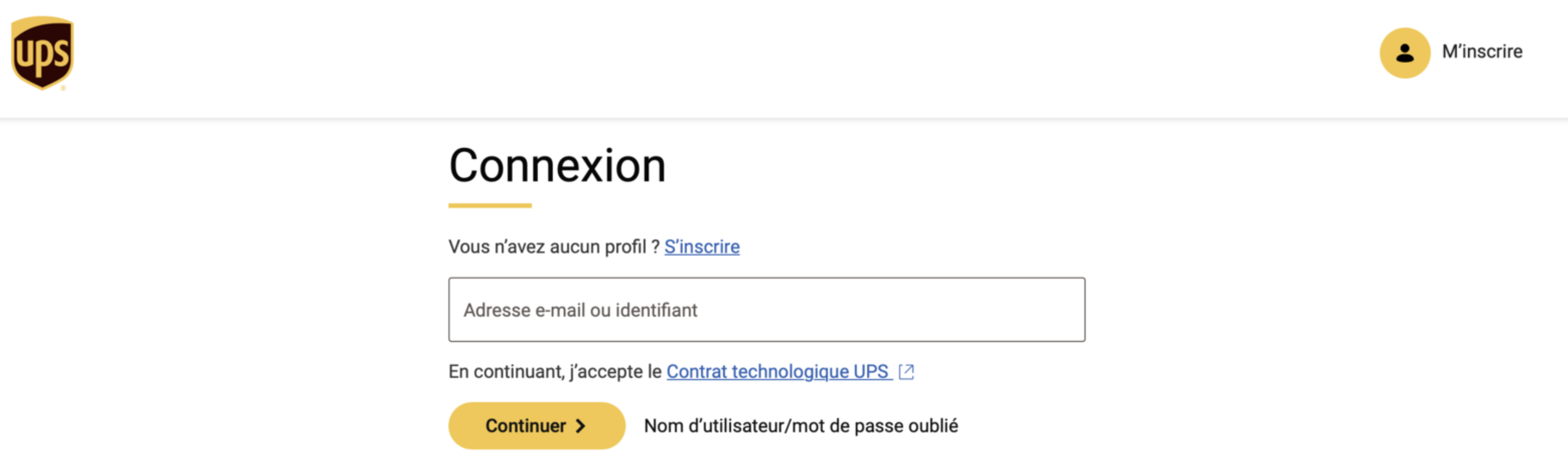
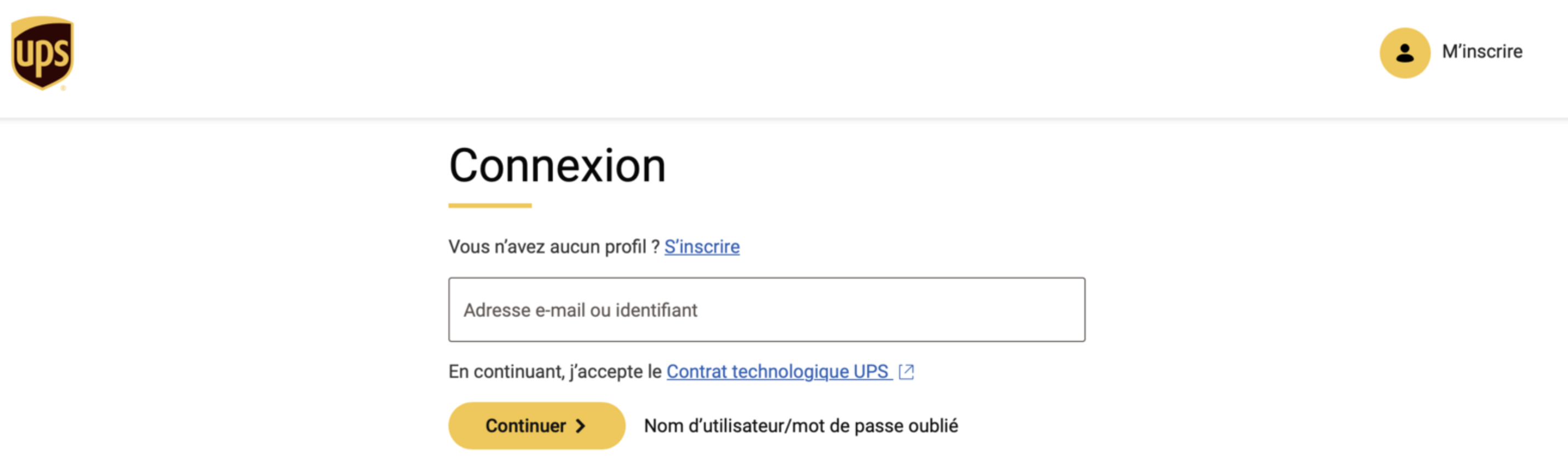
Validez : vous êtes redirigé vers la page de connexion UPS. Connectez-vous avec votre compte UPS.
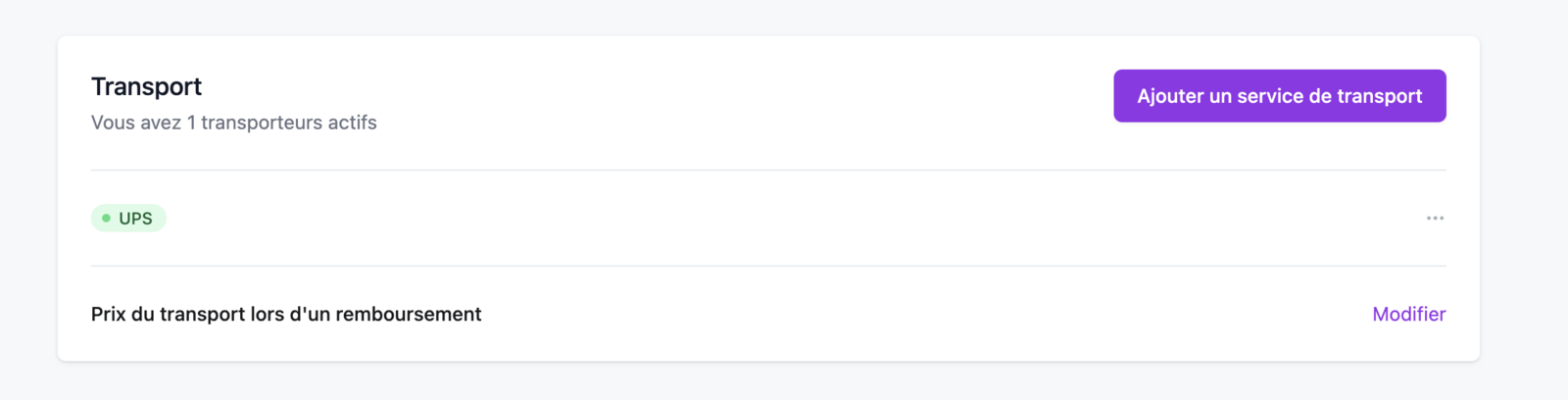
Une fois connecté, vous revenez automatiquement dans Baback, sur la page Transporteurs : UPS apparaît dans votre liste.
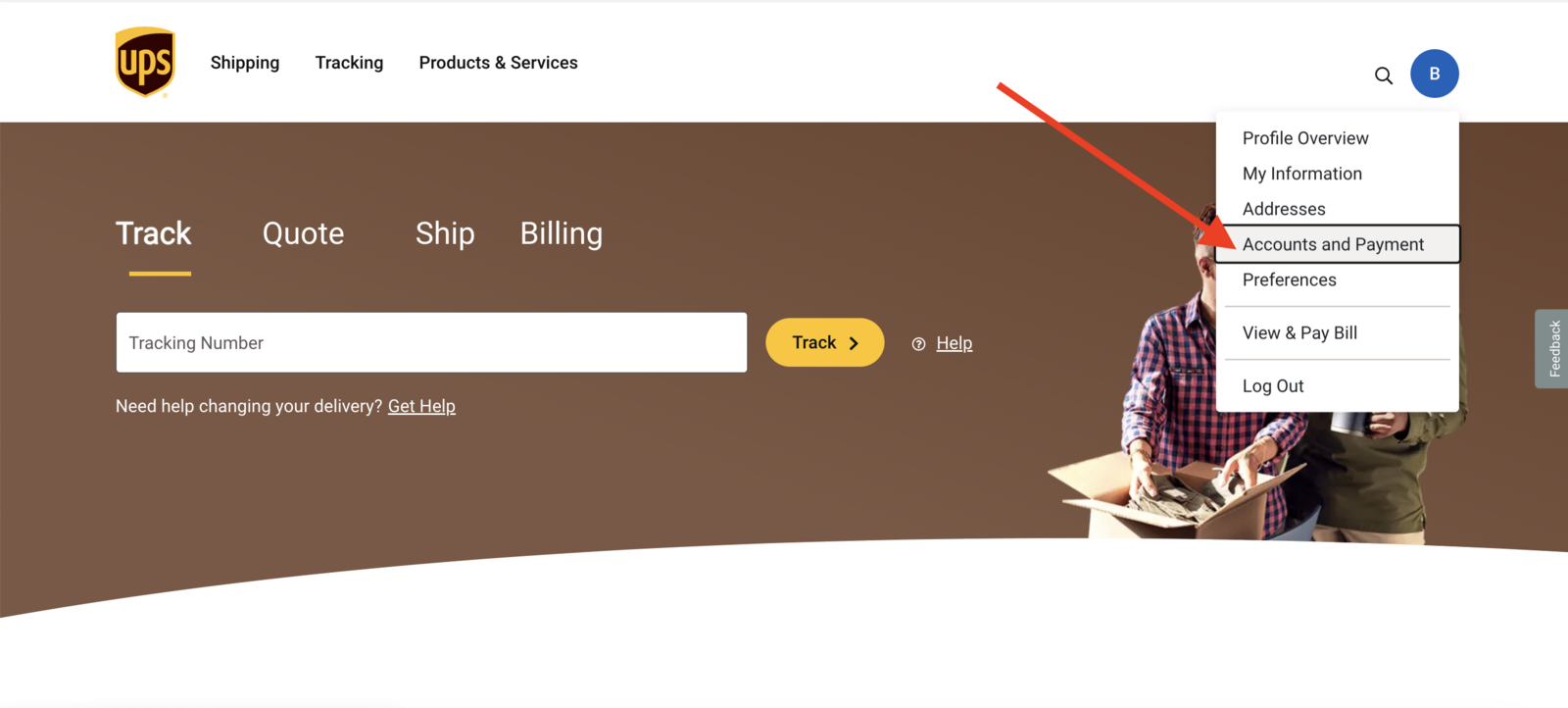
💡 Où trouver votre numéro de compte UPS ? Connectez-vous sur ups.com, cliquez sur l’icône de profil puis sur Comptes et paiements.
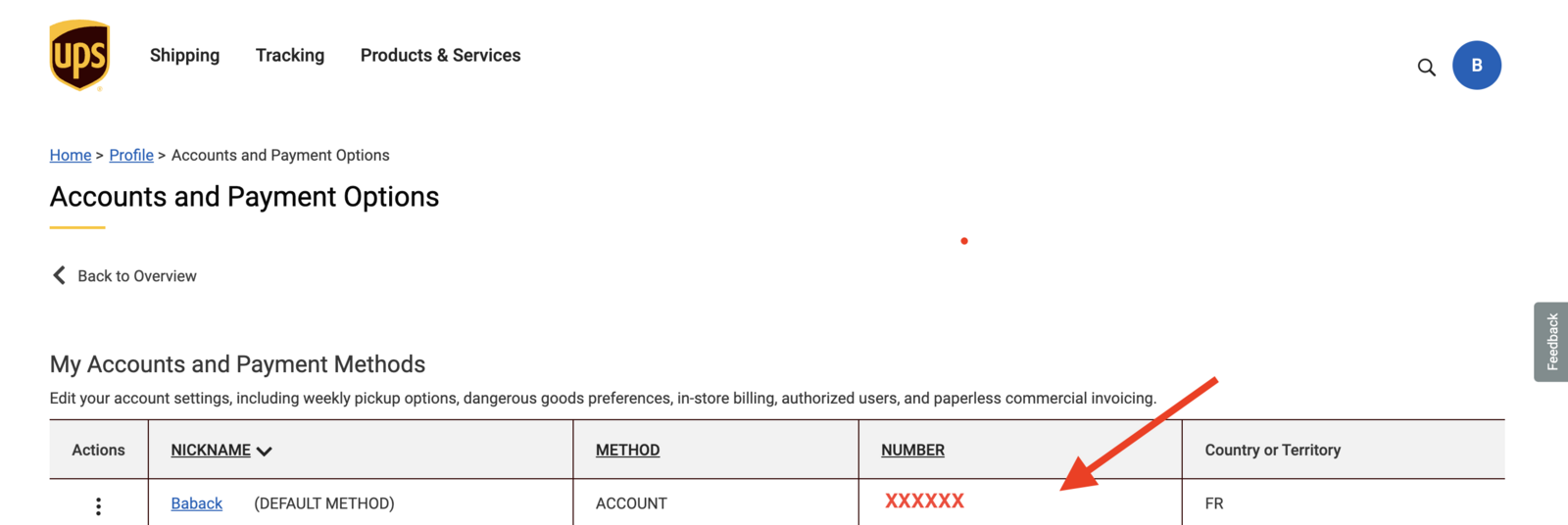
Le numéro figure dans la case Number.
DHL Parcel DE (Deutsche Post)
Ce transporteur concerne les retours confiés à DHL Parcel Allemagne. Il est différent de DHL Express : les identifiants ne sont pas les mêmes et ne sont pas interchangeables.
Rendez-vous dans Paramètres → Transporteurs, puis cliquez sur Ajouter un service de transport.

Sélectionnez DHL Parcel DE (Deutsche Post).
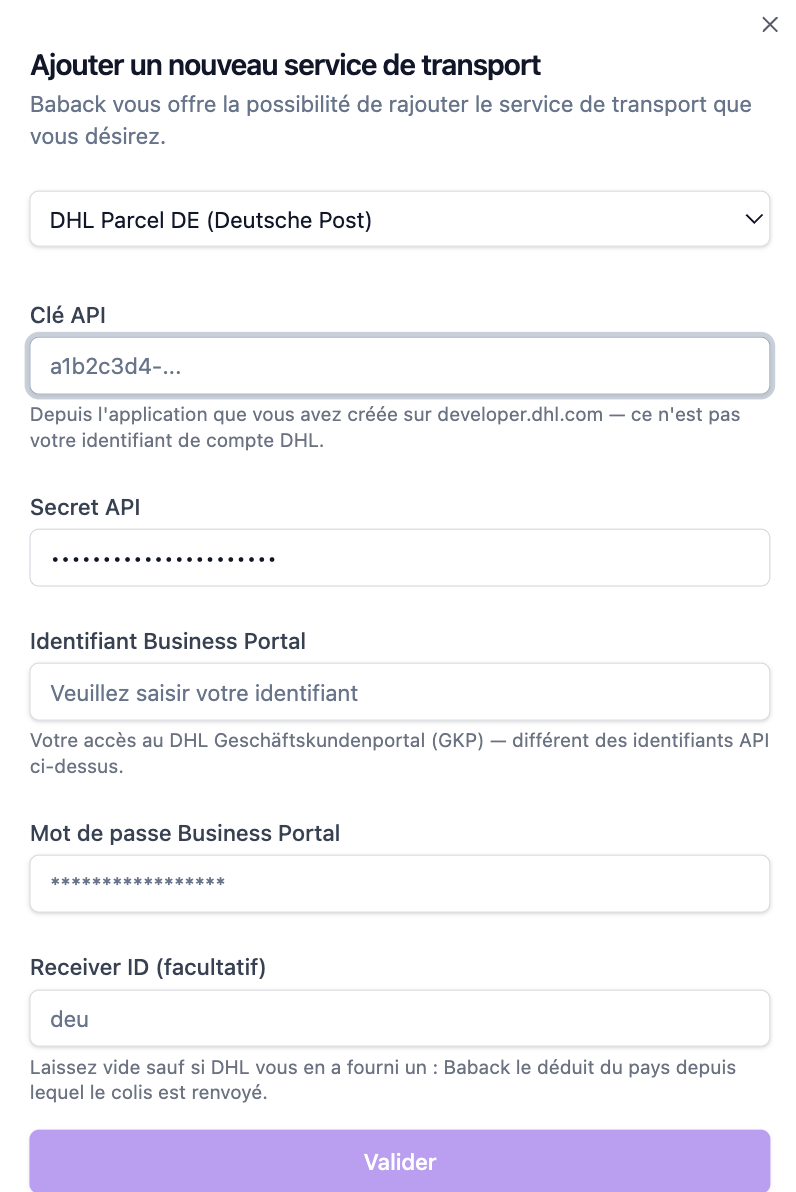
Renseignez les identifiants, qui viennent de deux endroits différents :

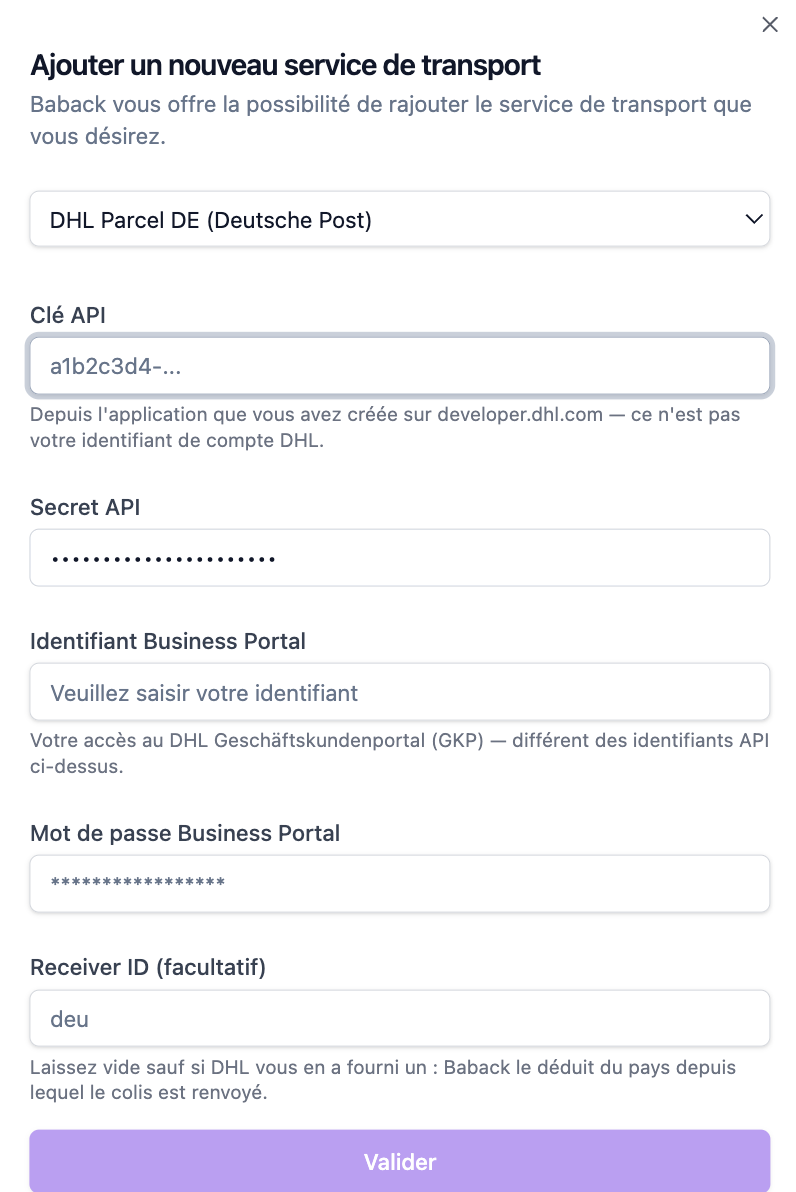
Champ | D’où il vient |
|---|---|
Client ID | L’API Key d’une application créée sur le portail développeur developer.dhl.com, avec accès à l’API Parcel DE Returns. |
Client Secret | L’API Secret de cette même application. |
Username | L’identifiant de votre compte Business Customer Portal (Geschäftskundenportal), celui de votre espace client Post & DHL. |
Password | Le mot de passe de ce même compte. |
Receiver ID (optionnel) | La destination du retour, par exemple |
Enregistrez.
À l’enregistrement, Baback se connecte réellement à DHL pour vérifier vos accès. Une erreur signifie donc que DHL a refusé les identifiants, pas que la sauvegarde a échoué.
⚠️ Le piège le plus fréquent : votre navigateur pré-remplit automatiquement les champs Client ID et Password avec vos identifiants Baback. Ce sont eux qui partent chez DHL, qui les refuse. Videz ces deux champs à la main avant d’y coller vos clés, sinon le navigateur les remet à chaque tentative.
Besoin d’aide ?
Les étiquettes ne se génèrent pas ? Consultez L’étiquette de retour : la générer, la régénérer, débloquer un échec.
En savoir plus sur la configuration des transporteurs par pays.
Pour toute question, contactez notre équipe : support@baback.co